
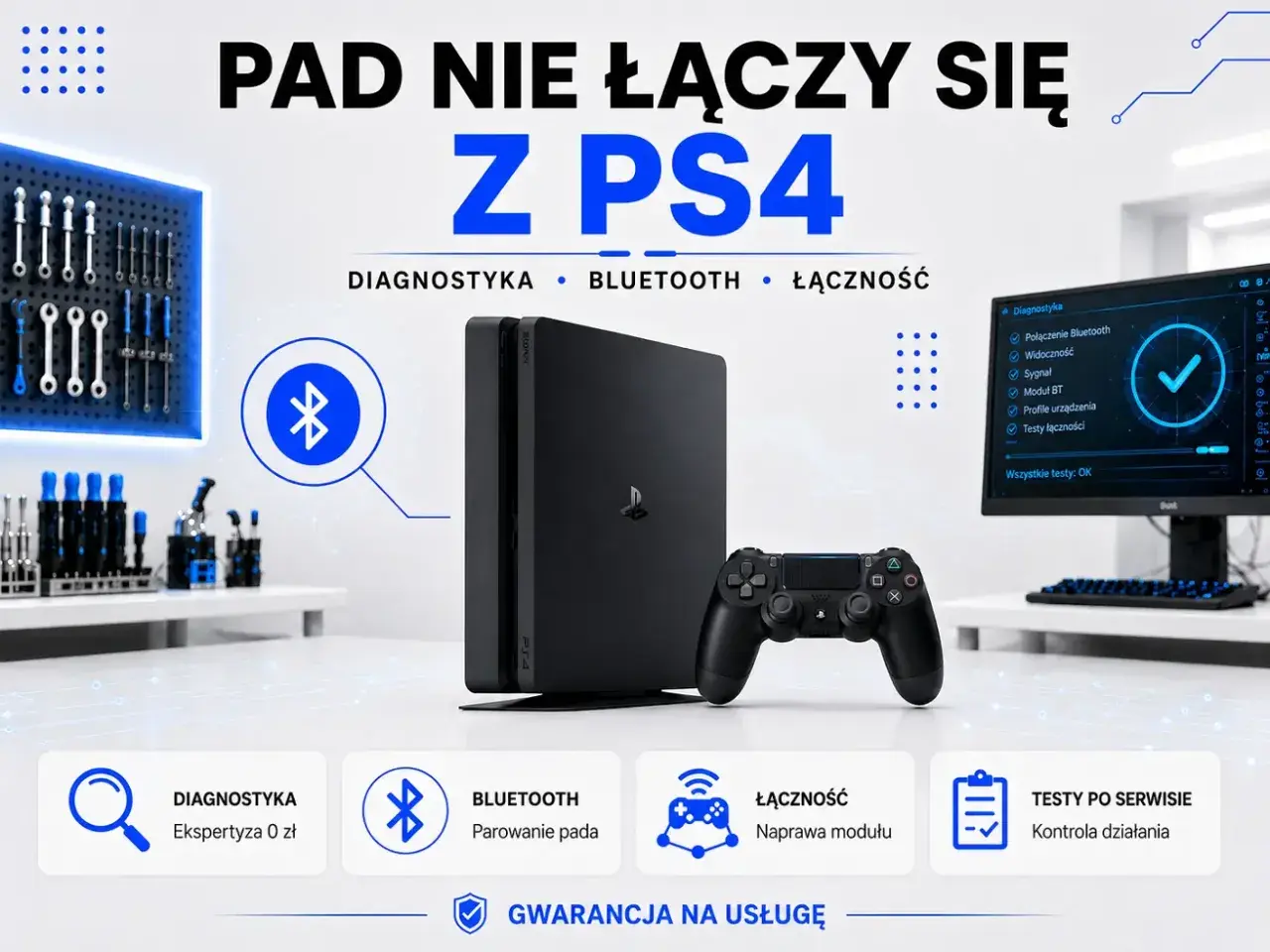
Gdy DualShock 4 zaczyna tracić połączenie, nie reaguje na przycisk PS albo działa tylko chwilami, reset jest jednym z najprostszych sposobów, by przywrócić go do życia. Pokażę, jak zresetować pada ps4, jak go ponownie sparować i kiedy problem leży już nie w samym kontrolerze, tylko w kablu, porcie albo konsoli. To oszczędza sporo błądzenia po omacku.
Najkrótsza droga do przywrócenia działania pada
- Reset wykonuje się małym przyciskiem w otworku z tyłu kontrolera, blisko L2.
- Przycisk trzeba przytrzymać co najmniej 5 sekund, a nie tylko lekko nacisnąć.
- Po resecie pad trzeba podłączyć do PS4 kablem USB i nacisnąć przycisk PS.
- Jeśli nadal nie łączy się z konsolą, najpierw sprawdź inny kabel i inny port USB.
- Reset nie naprawi zużytej baterii, uszkodzonego gniazda ani problemów z samym Bluetooth.

Kiedy reset pada ma sens
Ja sięgam po reset wtedy, gdy kontroler zachowuje się tak, jakby zgubił parowanie: miga, ale nie łączy się z konsolą, reaguje z opóźnieniem albo przestaje działać po aktualizacji systemu. To nie jest zabieg „na wszystko”, ale w praktyce bardzo często rozwiązuje problem bez grzebania w ustawieniach PS4.
| Objaw | Co zwykle oznacza | Pierwszy ruch |
|---|---|---|
| Pad miga, ale nie łączy się z PS4 | Rozjechane parowanie Bluetooth | Reset i ponowne podłączenie kablem |
| Przycisk PS nie wybudza konsoli | Zawieszenie kontrolera albo rozładowanie | Naładuj pad i sprawdź kabel |
| Pad działa tylko po kablu | Problem z łącznością bezprzewodową | Reset oraz ponowne sparowanie |
| Ładowanie działa tylko w jednej pozycji | Luźne gniazdo micro-USB | To już bardziej awaria sprzętowa niż błąd parowania |
Jeśli któryś z tych scenariuszy brzmi znajomo, nie ma sensu zaczynać od skomplikowanych rozwiązań. Najpierw reset, potem ponowne sparowanie i dopiero później dalsza diagnostyka.
Jak zresetować pada PS4 krok po kroku
Jak podaje PlayStation Support, reset DUALSHOCK 4 wykonuje się z tyłu kontrolera, przy użyciu cienkiego narzędzia, przez minimum 5 sekund. Najważniejsze jest to, żeby zrobić to spokojnie i bez pośpiechu, bo zbyt krótki nacisk nic nie zmieni.
- Wyłącz konsolę PS4 i odłącz ją od zasilania.
- Odłącz kontroler od kabla USB.
- Odwróć pada. Z tyłu, w pobliżu L2, znajdziesz mały otwór z przyciskiem resetowania.
- Wsuń w otwór cienki spinacz, szpilkę albo podobne narzędzie i przytrzymaj przycisk przez co najmniej 5 sekund.
- Puść przycisk i podłącz kontroler do PS4 kablem USB.
- Naciśnij przycisk PS na padzie.
W praktyce reset robi jedną rzecz: czyści chwilowy konflikt w połączeniu kontrolera z konsolą. Nie jest to fabryczne „wyzerowanie” całego pada, więc nie trzeba obawiać się utraty zapisów czy danych z konta. Jeśli po tym kroku pad zacznie normalnie reagować, problem był po stronie parowania, a nie sprzętu.
Jak sparować kontroler po resecie
Sam reset nie wystarczy, jeśli kontroler nie dostanie później sygnału z konsoli przez kabel. Najprostszy scenariusz jest taki: podłączasz pad do PS4, naciskasz PS i czekasz, aż kontroler przejdzie z migania do stabilnej pracy. Wtedy wiesz, że połączenie wróciło.
- Upewnij się, że PS4 jest włączona.
- Podłącz pad do konsoli przewodem USB.
- Naciśnij przycisk PS na kontrolerze.
- Jeśli pasek świetlny zacznie reagować normalnie, sparowanie się udało.
- Gdy nic się nie dzieje, odłącz kabel i spróbuj ponownie, ale na innym porcie USB.
Ważny szczegół: najlepiej użyć kabla, który faktycznie pozwala na przesył danych, a nie tylko ładuje. To jedna z tych rzeczy, które łatwo przeoczyć, a potrafią udawać awarię pada. Jeśli kontroler odpala się tylko czasem albo paruje się dopiero po kilku próbach, właśnie kabel i port USB sprawdzam jako pierwsze.
Jeżeli PS4 uruchamia się w trybie bezpiecznym, zasada jest podobna: kontroler też powinien być podłączony kablem, a następnie trzeba nacisnąć PS. Bez tego konsola zwykle nie przepuszcza dalej. Gdy ten etap masz za sobą, warto przejść do najczęstszych błędów, bo właśnie one najczęściej psują cały proces.
Najczęstsze błędy, które blokują efekt
Reset pada jest prosty, ale właśnie dlatego łatwo zrobić go nie do końca dobrze. Z mojego doświadczenia najczęściej problemem nie jest sam DualShock 4, tylko jeden drobny szczegół po drodze.
- Za krótki nacisk przycisku - kilka sekund za mało może nie wywołać żadnego efektu.
- Zły otwór - przycisk resetowania jest schowany w małym zagłębieniu, a nie na widoku.
- Włączona konsola podczas resetu - bezpieczniej wyłączyć PS4 przed rozpoczęciem.
- Kabel tylko do ładowania - jeśli nie przesyła danych, pad nie sparuje się poprawnie.
- Próba łączenia wyłącznie przez Bluetooth - po resecie najpierw trzeba podłączyć kontroler przewodem.
Jeśli ominiesz te pułapki, reset zwykle działa od razu albo po jednej dodatkowej próbie. Gdy nadal nic się nie zmienia, problem najpewniej leży już po stronie sprzętu lub samej konsoli, a wtedy trzeba sprawdzić kilka konkretnych rzeczy.
Co sprawdzić, gdy problem wraca
Jeżeli reset przyniósł tylko chwilową poprawę albo pad w ogóle nie reaguje po ponownym sparowaniu, zacząłbym od prostych testów sprzętowych. To dużo szybsze niż od razu zakładać poważną awarię.
- Podłącz kontroler do innego portu USB w PS4.
- Spróbuj innego kabla, najlepiej takiego, który działa z transmisją danych.
- Naładuj pada dłużej, jeśli bateria była całkiem pusta - od zera trwa to około 2 godzin.
- Sprawdź, czy system PS4 ma dostępne aktualizacje.
- Jeśli masz taką możliwość, przetestuj kontroler na innej konsoli albo urządzeniu, żeby oddzielić problem pada od problemu PS4.
W praktyce bardzo często winny jest kabel albo port USB, a nie sam reset. To dobra wiadomość, bo oznacza, że nie trzeba od razu oddawać kontrolera do serwisu. Jeśli jednak objawy wracają mimo zmiany kabla i portu, trzeba myśleć już szerzej.
Kiedy reset nie wystarczy i trzeba myśleć o naprawie
Są sytuacje, w których reset po prostu nie ma prawa pomóc. Jeśli pad działa tylko pod określonym kątem, złącze micro-USB jest luźne, bateria trzyma coraz krócej albo kontroler rozłącza się nawet po poprawnym sparowaniu, to nie jest już problem z konfiguracją.
W takim momencie najczęściej chodzi o zużycie baterii, uszkodzone gniazdo, problemy z modułem łączności albo zwykłe zużycie eksploatacyjne po latach grania. Wtedy reset jest tylko krótkim testem, a nie rozwiązaniem. Najrozsądniej sprawdzić kontroler w serwisie albo rozważyć wymianę, jeśli koszt naprawy zaczyna być nieproporcjonalny do wartości pada.
Jeśli pad zaczyna działać po resecie, ale po kilku dniach problem wraca, potraktowałbym to jako sygnał ostrzegawczy, nie sukces. W takiej sytuacji warto jeszcze raz sprawdzić kabel, port i baterię, a potem zdecydować, czy bardziej opłaca się naprawa, czy wymiana kontrolera.
