
Drugi pad do PS5 da się podłączyć bez kombinowania, ale najpierw trzeba wiedzieć, czy chodzi ci o zwykłe sparowanie do wspólnej gry, czy o tryb, w którym dwa kontrolery działają jak jeden. W praktyce właśnie te dwa scenariusze najczęściej się mylą, a różnica między nimi decyduje o tym, gdzie wejdziesz w ustawienia i czy potrzebujesz kabla. W tym tekście pokazuję, jak podłączyć drugiego pada do PS5 krok po kroku, co zrobić, gdy konsola nie widzi kontrolera, i kiedy warto użyć trybu pomocniczego.
Najkrócej: pierwszy pad parujesz kablem, drugi potem dodajesz z menu konsoli
- Przy pierwszym użyciu kontroler trzeba sparować z PS5 przez przewód USB.
- Jeśli pad był już raz dodany, możesz sparować go ponownie bezprzewodowo przez Bluetooth.
- Do zwykłej gry we dwoje zwykle wystarczy drugi użytkownik i osobny pad.
- Jeśli dwa kontrolery mają działać jak jeden, trzeba włączyć funkcję kontrolera pomocniczego.
- PS5 obsługuje jednocześnie maksymalnie cztery kontrolery.
Zanim zaczniesz, sprawdź który wariant naprawdę cię interesuje
Najwięcej zamieszania robi jedno pytanie: czy chcesz po prostu dołączyć drugi kontroler, czy ustawić go jako wsparcie dla tego samego gracza. To nie jest to samo. W pierwszym przypadku chodzi o zwykłe sparowanie pada z konsolą, a w drugim o funkcję dostępności, w której dwa kontrolery zachowują się jak jeden.
Według PlayStation jednocześnie można korzystać z maksymalnie czterech kontrolerów, a każdy z nich dostaje własny kolor przypisany po naciśnięciu przycisku PS. To ważne, bo przy kilku padach łatwo zgubić, który jest aktywny, a który tylko leży podłączony do kabla.
| Sytuacja | Co robić | Co to oznacza w praktyce |
|---|---|---|
| Pierwsze podłączenie nowego pada | Użyj kabla USB i naciśnij PS | Konsola zapisze kontroler jako sparowany |
| Dodanie drugiego pada do grania lokalnego | Wejdź w ustawienia Bluetooth kontrolerów | Pad działa bezprzewodowo po zakończeniu parowania |
| Dwa pady mają sterować jak jeden | Włącz funkcję kontrolera pomocniczego | Oba kontrolery obsługują tego samego użytkownika |
Kiedy już wiesz, o który wariant chodzi, sam proces staje się prosty. Najpierw pokażę klasyczne sparowanie drugiego pada, bo to rozwiązuje większość przypadków.

Jak sparować drugi pad krok po kroku
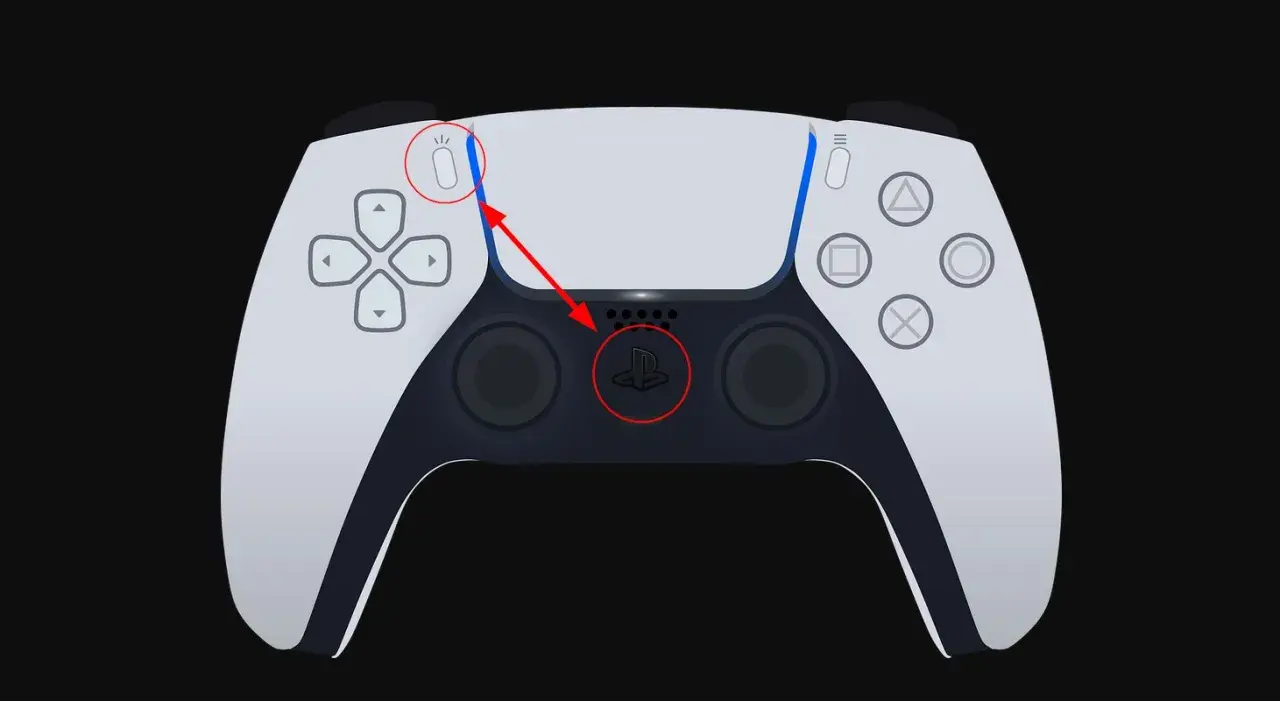
Najpewniejsza metoda to zacząć od kabla. To właśnie taki start przewiduje oficjalna instrukcja PlayStation: konsola ma być włączona, pad ma być podłączony przewodem USB, a potem trzeba nacisnąć przycisk PS. Gdy pasek świetlny zacznie migać, kontroler jest w trakcie łączenia, a po udanym parowaniu zaświeci się wskaźnik gracza.
- Włącz PS5 i przygotuj drugi kontroler.
- Podłącz pad do konsoli przewodem USB.
- Naciśnij przycisk PS na kontrolerze.
- Poczekaj, aż pasek świetlny zacznie migać i wskaźnik gracza się zapali.
- Jeśli chcesz dodać pad bez kabla po wcześniejszym sparowaniu, użyj kontrolera 1 i wejdź w Ustawienia > Akcesoria > Ogólne > Akcesoria Bluetooth.
- Na drugim padzie przytrzymaj jednocześnie przycisk tworzenia i PS, aż zacznie migać światło.
- Na ekranie wybierz wykryty kontroler z listy.
Warto pamiętać o jednym drobiazgu: jeśli pad jest już podłączony kablem, a próbujesz sparować go bezprzewodowo, odłącz przewód najpierw. W przeciwnym razie konsola potrafi trzymać się połączenia kablowego i nie przełącza się płynnie na Bluetooth.
To podstawowy wariant, ale przy dwóch kontrolerach ważne jest jeszcze to, jak dokładnie chcesz z nich korzystać w samej grze.
Jak używać dwóch padów w jednej grze
Jeśli planujesz lokalne granie we dwoje, zwykle wystarczy po prostu sparować drugi kontroler i przypisać go do drugiego użytkownika. To najprostszy scenariusz przy bijatykach, wyścigach czy grach kooperacyjnych na kanapie. Wtedy każdy pad działa normalnie, z pełnym zestawem funkcji DualSense.
Inaczej wygląda tryb pomocniczy. Włącza się go w Ustawienia > Ułatwienia dostępu > Kontrolery > Użyj drugiego kontrolera jako pomocniczego. Potem oba pady przypisujesz do tego samego użytkownika. Dzięki temu można sterować jedną postacią lub pomagać komuś w trudniejszym etapie gry, bez zmiany głównego układu sterowania.
Oficjalna instrukcja PlayStation zaznacza jednak wyraźne ograniczenia: na kontrolerze pomocniczym nie działają efekty dotykowe, adaptacyjne triggery, funkcje mikrofonu ani niestandardowe przypisanie przycisków. DualSense Edge może być używany tylko jako kontroler główny, a nie pomocniczy. To ważne, bo wiele osób myli ten tryb z normalnym drugim padem do co-opa.
Po ustawieniu takiego układu nie musisz powtarzać całego procesu przy każdej nowej grze. Jeśli konfiguracja jest poprawna, drugi kontroler zostaje przypisany na stałe do danego użytkownika, więc wracasz do gry bez ponownego klikania w menu.
Gdy już wiesz, jak drugi pad ma pracować w praktyce, pozostaje jeszcze kwestia stabilności połączenia i błędów, które najczęściej psują cały proces.
Gdy pad nie chce się połączyć, sprawdź te rzeczy
W takich sytuacjach nie zaczynam od paniki, tylko od najprostszych przyczyn. Zaskakująco często problemem nie jest sama konsola, lecz kabel, stan baterii albo to, że kontroler nadal trzyma stare połączenie.
- Wyłącz kontroler, jeśli wcześniej świeci się wskaźnik gracza. Przytrzymaj PS, aż pad się rozłączy.
- Sprawdź kabel USB. PlayStation zwraca uwagę, że przewód tylko do ładowania może nie wystarczyć do synchronizacji. Potrzebny jest kabel z transmisją danych.
- Zresetuj kontroler małym przyciskiem z tyłu obudowy, obok logo Sony. Przytrzymaj go co najmniej 5 sekund, a potem podłącz pada ponownie do PS5.
- Zaktualizuj oprogramowanie systemu PS5, jeśli konsola działa wystarczająco stabilnie, by wejść do ustawień.
- Spróbuj innego portu USB, bo czasem problem siedzi w konkretnym gnieździe, a nie w padzie.
Jeśli kontroler był już używany z inną konsolą, urządzeniem mobilnym albo komputerem, może po prostu pamiętać inne sparowanie. Wtedy trzeba przełączyć go na właściwy slot albo przypisać od nowa, zamiast liczyć, że PS5 samo „zgadnie”, czego chcesz.
Gdy te podstawy są opanowane, zostają już tylko ustawienia i kilka praktycznych zasad, które oszczędzają czas przy kolejnych sesjach z graniem.
Co warto zapamiętać, żeby drugi pad działał bez przerw
Najpraktyczniejsza rzecz jest taka: jeśli zrobisz pierwsze sparowanie poprawnie, później cały proces zwykle sprowadza się do włączenia pada przyciskiem PS. Reszta to głównie dbanie o porządek w ustawieniach i o to, żeby nie mylić zwykłego grania z trybem pomocniczym.
- PS5 pamięta kilka sparowań, więc jeden kontroler może być przypisany do różnych urządzeń.
- Jeśli wszystkie sloty są zajęte, konsola nadpisze najdawniej używany profil, który nie był aktywny od dłuższego czasu.
- Ładowanie pada działa także w trybie spoczynku konsoli, jeśli ustawienia zasilania na to pozwalają.
- Jeśli chcesz szybko przełączyć się na innego głównego pada, wyłącz aktualnie używany kontroler i naciśnij PS na tym, którego chcesz użyć.
W praktyce to właśnie te drobiazgi decydują o tym, czy drugi pad działa od ręki, czy zaczyna się nerwowe szukanie kabla i resetów. Jeśli raz ustawisz parowanie, przypisanie użytkownika i właściwy przewód, dalsze granie robi się po prostu wygodne.
