
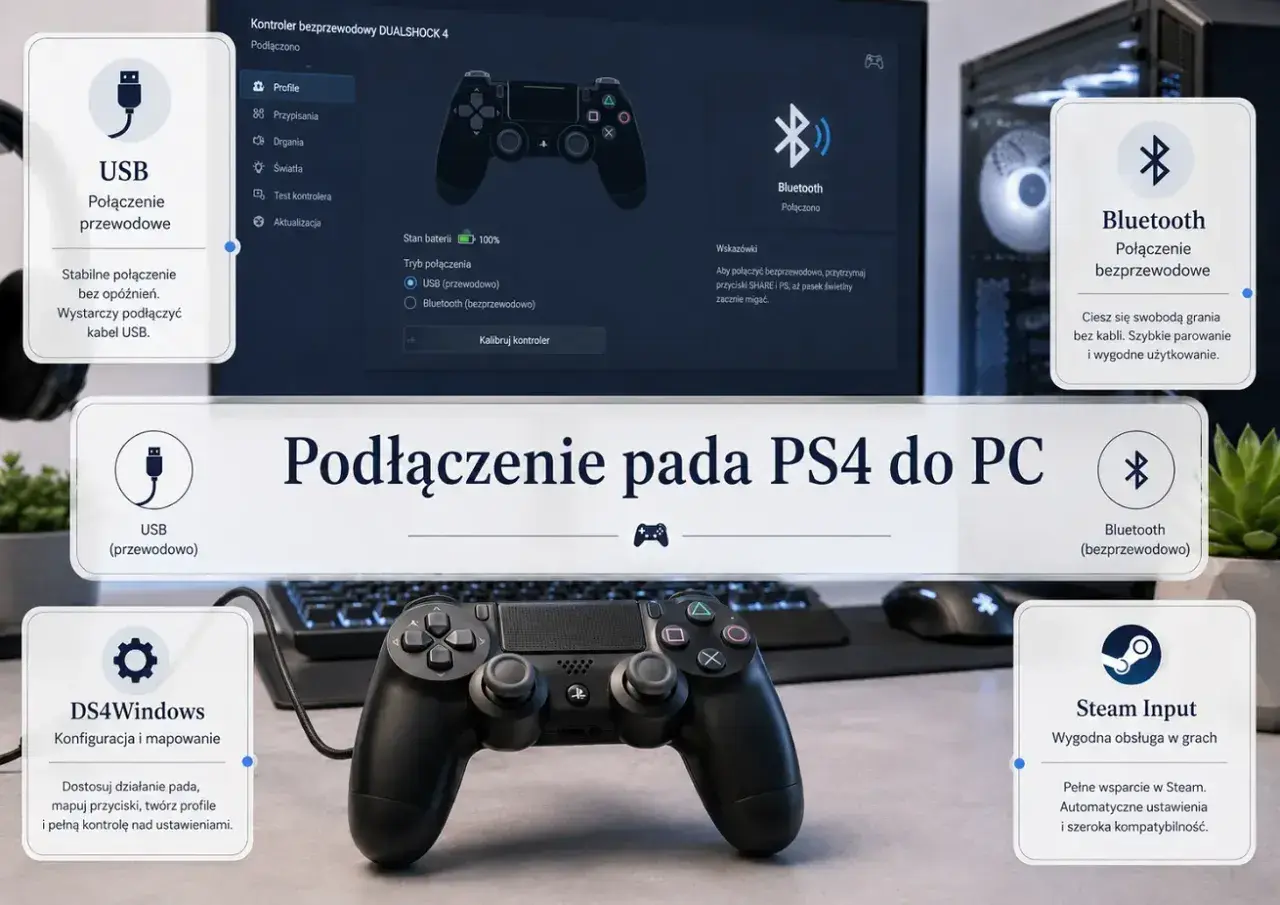
Pad od PS4 bez problemu może działać na komputerze, ale sposób połączenia ma znaczenie: kabel daje najwięcej spokoju, a Bluetooth wygodę bez przewodu. W praktyce chodzi o prostą rzecz: jak podłączyć pada PS4 do PC tak, by zadziałał od razu w grach i nie sprawiał problemów przy pierwszym uruchomieniu. Pokażę oba warianty, wyjaśnię różnice w zachowaniu gier i podpowiem, co zrobić, gdy Windows albo Steam nie łapią kontrolera za pierwszym razem.
Najkrótsza droga to kabel, ale Bluetooth daje więcej swobody
- Pad PS4 działa na PC przez micro-USB albo przez Bluetooth.
- Do bezprzewodowego połączenia trzeba uruchomić tryb parowania: SHARE + PS.
- W grach ze Steam często pomaga Steam Input, bo wiele tytułów oczekuje układu zgodnego z padami Xbox.
- Jeśli Windows nie wykrywa kontrolera, najczęściej winny jest kabel tylko do ładowania albo wyłączony Bluetooth.
- Przy pierwszym teście najpewniejszy jest kabel, bo od razu wiesz, czy problem leży po stronie pada, kabla czy ustawień systemu.
Wybierz połączenie, które pasuje do twojej gry
Ja zwykle zaczynam od kabla, bo to najszybszy test sprawności. Jeśli pad działa przewodowo, od razu wiadomo, że problem leży w Bluetooth, a nie w samym kontrolerze. W praktyce nie ma jednego najlepszego sposobu dla wszystkich, bo inny układ sprawdzi się przy kanapie i graniu bez przewodu, a inny przy dynamicznych grach, gdzie liczy się stabilność.
| Metoda | Co potrzebujesz | Plusy | Minusy | Kiedy wybrać |
|---|---|---|---|---|
| USB | Kabel micro-USB z transmisją danych albo firmowy adapter USB | Brak parowania, niskie opóźnienie, pad od razu się ładuje | Przewód pod ręką, mniej swobody przy siedzeniu dalej od monitora | Gry dynamiczne, szybki test, brak Bluetooth w komputerze |
| Bluetooth | Wbudowany moduł Bluetooth albo zewnętrzny adapter | Brak kabla, wygodne granie z kanapy, czyste biurko | Parowanie, możliwe zakłócenia, bateria schodzi szybciej | Codzienne granie, gdy chcesz wygody i nie przeszkadza ci konfiguracja |
Najważniejsza różnica jest prosta: kabel wygrywa pewnością, Bluetooth wygrywa wygodą. Jeśli mam komuś polecić tylko jeden startowy test, zawsze mówię, żeby zaczął od przewodu, a dopiero potem przechodził do bezprzewodowego parowania. Dzięki temu szybciej widać, gdzie naprawdę leży problem.
Jak podłączyć kontroler od PS4 kablem
To najprostszy wariant i w wielu przypadkach wystarczy w zupełności. Uwaga: kabel musi przesyłać dane, a nie tylko ładować. To drobiazg, który potrafi zepsuć pierwszą próbę i wygląda wtedy tak, jakby pad był uszkodzony.
- Weź kabel micro-USB i podłącz go do pada oraz do portu USB w PC. Jeśli laptop ma tylko USB-C, użyj przejściówki albo odpowiedniego kabla.
- Poczekaj kilka sekund, aż Windows wykryje urządzenie i zainstaluje je automatycznie.
- Uruchom grę albo Steam i sprawdź, czy przyciski reagują normalnie.
- Jeśli nic się nie dzieje, zmień port USB lub kabel i przetestuj ponownie.
- Gdy wszystko działa, możesz grać od razu, a pad będzie się jednocześnie ładował.
W praktyce przewód rozwiązuje też problem baterii, bo nie musisz pilnować poziomu naładowania podczas dłuższej sesji. Jeśli zależy ci na najniższym opóźnieniu, to właśnie ten wariant wybrałbym bez wahania. Gdy kabel działa, przechodzę zwykle do Bluetooth, bo tam wygoda jest większa, ale trzeba wykonać jeden dodatkowy krok.

Jak sparować kontroler od PS4 przez Bluetooth
Bezprzewodowe połączenie jest wygodniejsze na co dzień, ale wymaga wejścia w tryb parowania. Na padzie robi się to ręcznie, więc warto przejść przez ten proces spokojnie i bez skrótów.
- Odłącz kabel USB, jeśli pad był wcześniej podpięty do komputera lub konsoli.
- Jeśli świeci się wskaźnik gracza, przytrzymaj przycisk PS, aż zgaśnie.
- Przytrzymaj jednocześnie SHARE i PS przez co najmniej 3 sekundy, aż pasek świetlny zacznie migać.
- W Windows włącz Bluetooth, wejdź w Ustawienia > Bluetooth i urządzenia > Dodaj urządzenie, a potem wybierz Wireless Controller.
- Poczekaj na zakończenie parowania. Po wszystkim kontroler powinien być widoczny jako połączony, a pasek świetlny przestanie zachowywać się jak w trybie wyszukiwania.
Ważne: podczas pierwszej próby trzymaj pada blisko komputera. Jeśli urządzenie nie pojawia się na liście, usuń je z zapisanych urządzeń Bluetooth i spróbuj ponownie. Gdy PC nie ma Bluetooth, nie ma tu żadnej magii, zostaje kabel albo zewnętrzny adapter Bluetooth.
Dlaczego w grach mogą pojawić się ikonki Xbox
To nie jest błąd połączenia. Wiele gier na PC korzysta z XInput, czyli standardu obsługi padów, który najczęściej pokazuje kontroler jako pada Xbox, nawet jeśli fizycznie używasz DualShocka 4. Dla gracza oznacza to zwykle tylko inną grafikę przycisków, nie gorsze działanie pada.
- Jeśli gra ma natywne wsparcie dla DualShocka 4, zobaczysz oznaczenia PlayStation.
- Jeśli gra opiera się na XInput, zobaczysz A, B, X i Y zamiast krzyżyka, kółka, kwadratu i trójkąta.
- Jeśli zależy ci na spójnej konfiguracji, Steam Input zwykle porządkuje temat najlepiej.
Ja traktuję to tak: jeśli sterowanie działa poprawnie, same ikonki są drugorzędne. Ważne jest to, czy gra czyta każdy ruch i nie gubi sygnału w połowie meczu. Dla wielu osób właśnie tutaj zaczyna się temat Steama, bo tam kontroler da się ustawić najwygodniej.
Steam i gry spoza Steama potrafią uprościć konfigurację
Steam ma własną warstwę obsługi kontrolerów i rozpoznaje oficjalny DualShock 4. To ważne, bo przy wielu grach z biblioteki nie musisz walczyć z ręcznym mapowaniem przycisków. W praktyce Steam często robi za tłumacza między padem od PS4 a grami, które oczekują układu zgodnego z padami Xbox.
- Uruchamiaj grę przez Steam, jeśli chcesz skorzystać z jego obsługi kontrolera.
- Jeśli tytuł nie jest ze Steama, możesz dodać go do biblioteki jako grę spoza Steam i odpalać stamtąd.
- Gdy gra ma własny launcher albo dodatkowe nakładki, czasem trzeba je wyłączyć, bo potrafią mieszać w sterowaniu.
- Jeśli pad działa w menu, ale nie działa w samej grze, problem częściej leży w konfiguracji niż w sprzęcie.
To nie jest obowiązkowe, ale bywa najkrótszą drogą do sensownego działania pada. Jeśli gram na PC i widzę, że natywna obsługa jest kapryśna, Steam jest pierwszym miejscem, do którego wracam. Często wystarczy jedno ustawienie, żeby wszystko zaczęło działać tak, jak powinno.
Najczęstsze problemy i szybkie poprawki
Pad nie pojawia się na liście Bluetooth
Najpierw sprawdź, czy Bluetooth w PC jest włączony i czy kontroler naprawdę miga w trybie parowania. Jeśli wciąż go nie widać, usuń wcześniejsze sparowanie z listy urządzeń, zbliż pada do komputera i spróbuj jeszcze raz. Gdy problem wraca, aktualizacja sterownika Bluetooth w Menedżerze urządzeń często robi większą różnicę, niż się wydaje.
Windows widzi kontroler, ale gra nie reaguje
To zwykle kwestia konfiguracji gry, a nie samego pada. Sprawdź, czy tytuł obsługuje kontrolery bezpośrednio, czy potrzebuje warstwy pośredniej, takiej jak Steam Input. Jeśli grasz poza Steam, najprościej dodać grę do biblioteki i uruchomić ją stamtąd.
Połączenie przerywa albo pojawia się opóźnienie
W bezprzewodowym trybie winne bywa zatłoczone otoczenie radiowe, słaby adapter albo zbyt niski poziom baterii. Jeśli zależy ci na najniższym opóźnieniu, kabel wygrywa bez dyskusji. Warto też unikać tanich hubów USB i bardzo długich przewodów niskiej jakości.
Przeczytaj również: Jak doładować portfel PS4 w PlayStation Store
Pad był sparowany z konsolą i uparcie wraca do niej
W takiej sytuacji najczęściej pomaga odłączenie kabla, wyłączenie starego połączenia i ponowne wejście w tryb parowania. Jeśli to nie wystarczy, zresetuj kontroler małym przyciskiem w otworze z tyłu obudowy, przytrzymując go kilka sekund cienkim narzędziem. To prosty zabieg, ale w upartych przypadkach potrafi uratować cały proces.Co warto zrobić od razu po pierwszym połączeniu
Gdy pad już działa, ja zapisuję sobie w praktyce tylko trzy rzeczy: dobry kabel micro-USB, pewny port USB i fakt, że przy Bluetooth czasem trzeba powtórzyć parowanie po zmianie urządzenia. To brzmi banalnie, ale właśnie takie drobiazgi oszczędzają najwięcej czasu przy kolejnej sesji.
- Przechowuj jeden kabel, który na pewno przesyła dane, nie tylko ładuje.
- Jeśli grasz na kanapie, trzymaj PC albo adapter Bluetooth w możliwie otwartym miejscu.
- Gdy zmieniasz między PC, PS4 i telefonem, nie zakładaj, że pad sam zawsze wybierze właściwe urządzenie.
- Jeśli gra pokazuje złe ikonki przycisków, to zwykle kwestia mapowania, a nie awarii kontrolera.
W praktyce najlepiej zaczynać od kabla, a Bluetooth traktować jako wygodniejszą, ale trochę bardziej kapryśną opcję. Jeśli ustawisz to raz porządnie, DualShock 4 działa na PC naprawdę bezproblemowo i bez zbędnego kombinowania.
