
Remote Play na komputerze potrafi być świetnym rozwiązaniem, gdy telewizor jest zajęty albo po prostu chcesz grać wygodniej przy biurku. W praktyce chodzi o ps remote play pc i o to, jak uruchomić własną konsolę PS5 lub PS4 na ekranie Windowsa bez zbędnych komplikacji. Pokażę, co musi być spełnione po stronie komputera, konsoli i sieci, jak zrobić konfigurację krok po kroku oraz co poprawić, gdy obraz zaczyna się rwać albo opóźniać.
Najważniejsze rzeczy, które warto wiedzieć przed uruchomieniem Remote Play na PC
- Aplikacja PS Remote Play jest darmowa, ale potrzebujesz własnej konsoli PS5 lub PS4 i konta PlayStation.
- Na Windowsie liczą się przede wszystkim: Windows 10 lub 11 w wersji 64-bit, 2 GB RAM, 100 MB miejsca, port USB i karta dźwiękowa.
- Minimalne łącze to 5 Mb/s w obie strony, a 15 Mb/s zwykle daje wyraźnie stabilniejszy obraz i niższe opóźnienia.
- Najlepsze efekty zwykle daje kabel Ethernet albo stabilne Wi-Fi 5 GHz.
- Remote Play najlepiej sprawdza się w grach single-player, menu, farmieniu i spokojniejszej rozgrywce, a słabiej w tytułach wymagających perfekcyjnego timingu.
Na czym polega Remote Play na PC i kiedy ma sens
Najprościej: konsola renderuje grę, a komputer tylko odbiera obraz i wysyła twoje ruchy z powrotem. To oznacza, że nie dostajesz „lepszych” gier ani mocniejszej grafiki, tylko zdalny dostęp do własnej konsoli na ekranie PC. Ja traktuję to jako wygodne przedłużenie PS5 lub PS4, a nie jako zamiennik telewizora.
Ta funkcja ma sens szczególnie wtedy, gdy:
- telewizor jest akurat zajęty, ale chcesz dokończyć misję albo odebrać nagrody dzienne,
- grasz przy biurku i wolisz monitor zamiast dużego ekranu w salonie,
- chcesz wrócić do tej samej rozgrywki bez przepinania kabli i przenoszenia konsoli,
- potrzebujesz dostępu do menu konsoli, zapisów i ustawień z innego pokoju.
Warto też odróżnić Remote Play od grania w chmurze. Tu nie uruchamiasz gry z serwera, tylko z własnej konsoli stojącej u ciebie w domu. To ważne, bo cała jakość sesji zależy od twojej sieci, ustawień konsoli i tego, jak stabilnie działa komputer. Z tego powodu najlepiej najpierw sprawdzić wymagania sprzętowe, a dopiero potem bawić się konfiguracją.

Co musi być gotowe po stronie komputera i konsoli
Jeśli mam wskazać jedną rzecz, która najczęściej robi różnicę między „działa” a „męczy”, to jest nią właśnie przygotowanie sprzętu. Na papierze wymagania nie wyglądają strasznie, ale w praktyce to one decydują o tym, czy sesja będzie płynna.
| Obszar | Co jest potrzebne | Dlaczego to ważne |
|---|---|---|
| Komputer | Windows 10 lub 11 w wersji 64-bit, procesor Intel Core 7. generacji lub nowszy, minimum 2 GB RAM, 100 MB miejsca, rozdzielczość co najmniej 1024 × 768, karta dźwiękowa i port USB | Bez tego aplikacja może się nie uruchomić albo będzie działać niestabilnie |
| Konsola | PS5 lub PS4 z najnowszym oprogramowaniem systemu, włączony Remote Play i to samo konto PlayStation | Konsola musi być gotowa do zdalnego połączenia i wybudzania z trybu spoczynku |
| Internet | Minimum 5 Mb/s w górę i w dół, praktycznie lepiej 15 Mb/s, najlepiej stabilne Wi-Fi 5 GHz albo Ethernet | To bezpośrednio wpływa na opóźnienie, płynność i jakość obrazu |
| Kontroler | DualSense, DualSense Edge albo DUALSHOCK 4, najlepiej z przewodem USB; do czatu głosowego przydaje się mikrofon | Bez pada sesja jest mało użyteczna, a część funkcji zależy od gry |
W praktyce największą różnicę robi nie sam procesor, tylko stabilność łącza i sposób podłączenia. Jeśli chcesz, żeby haptic feedback albo adaptacyjne triggery działały możliwie najlepiej, licz się z tym, że nie każda gra je wspiera, a na PC często najlepiej sprawdza się połączenie przewodowe. W części tytułów można też używać klawiatury, ale tylko tam, gdzie gra obsługuje klawiaturę sprzętową. Następny krok to już sama konfiguracja, czyli moment, w którym wiele osób robi pierwszy niepotrzebny skrót.
Jak skonfigurować połączenie krok po kroku
Tu nie ma nic magicznego, ale jest kilka miejsc, które warto zrobić dokładnie. Ja zawsze polecam przejść przez pierwsze uruchomienie w domu, na stabilnej sieci, zanim spróbuje się grać z innego pokoju albo spoza mieszkania.
- Pobierz i zainstaluj aplikację PS Remote Play na komputerze z Windowsem.
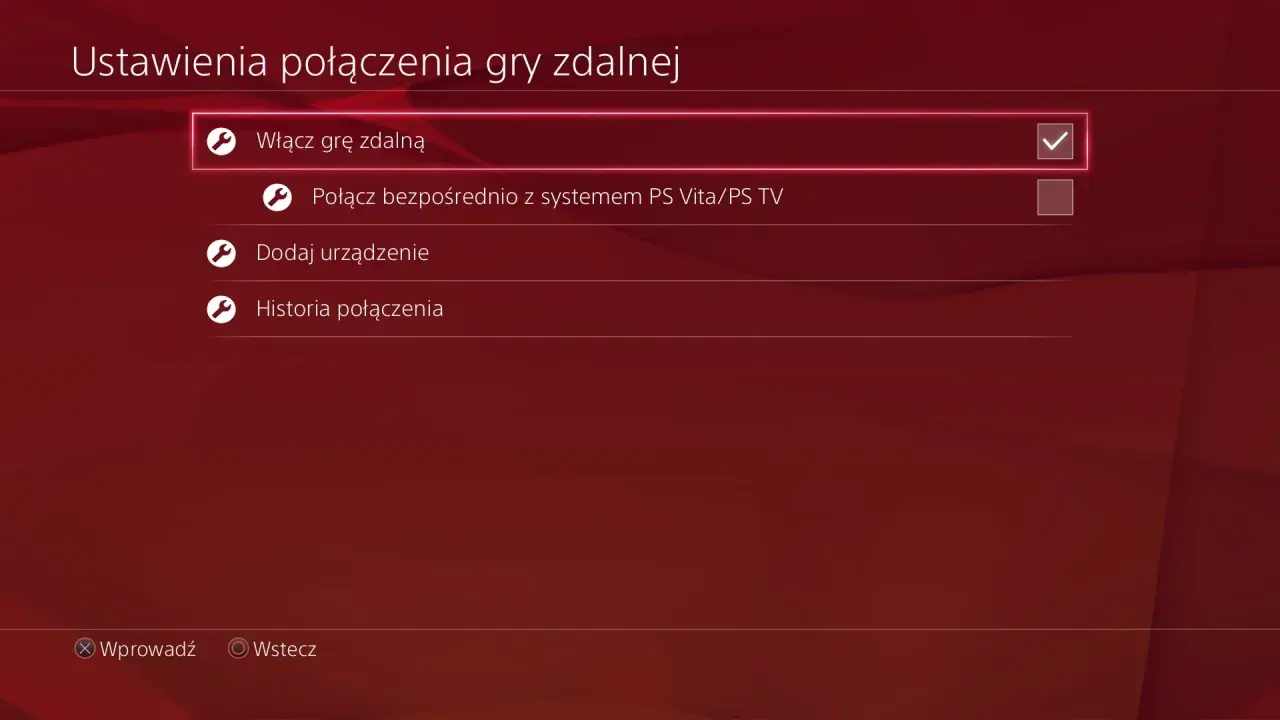
- Na konsoli włącz Remote Play w ustawieniach systemu.
- Jeśli masz PS5, ustaw też tryb spoczynku tak, aby konsola utrzymywała połączenie z Internetem i mogła włączać się przez sieć.
- Jeśli masz PS4, włącz Remote Play, ustaw konsolę jako podstawowe PS4 i również aktywuj opcje sieciowe dla trybu spoczynku.
- Podłącz kontroler do komputera przewodem USB.
- Uruchom aplikację, wpisz się na to samo konto PlayStation i wybierz konsolę, z którą chcesz się połączyć.
- Jeśli konsola nie zostanie znaleziona automatycznie, użyj ręcznego parowania z kodem wyświetlanym na ekranie konsoli.
Warto pamiętać o jednej rzeczy, którą użytkownicy często pomijają: to samo konto PlayStation musi być używane na konsoli i w aplikacji. Bez tego połączenie po prostu się nie zestawi albo będzie działać połowicznie. Gdy już połączenie ruszy, możesz przejść do strojenia jakości obrazu, a to zwykle daje największy zysk po pierwszej konfiguracji.
Jak poprawić jakość obrazu i zmniejszyć opóźnienie
Remote Play nie wybacza przeciętnej sieci. Jeśli połączenie jest „jako takie”, obraz zwykle zaczyna się rozmywać, a sterowanie reaguje z opóźnieniem. Nie trzeba od razu mieć studia kablowego, ale kilka prostych zmian robi ogromną różnicę.
- Jeśli możesz, podłącz konsolę i komputer kablem Ethernet.
- Jeśli zostajesz przy Wi-Fi, wybierz pasmo 5 GHz zamiast 2,4 GHz.
- Zatrzymaj pobieranie gier, aktualizacje i synchronizacje w tle.
- W aplikacji obniż rozdzielczość, jeśli sieć nie wyrabia z płynnością.
- Nie testuj pierwszego połączenia na hotelowym lub zatłoczonym publicznym Wi-Fi.
Oficjalne minimum to 5 Mb/s w obie strony, ale jeśli chcesz komfortu, traktowałbym 15 Mb/s jako realny punkt odniesienia. Ważne jest też coś mniej oczywistego: jitter, czyli skoki opóźnienia. Możesz mieć wysoki transfer, a i tak czuć szarpanie, jeśli sieć chwilami „pływa”. Dlatego stabilność jest ważniejsza niż sam wynik testu prędkości.
Jeśli obraz zaczyna klatkować albo dźwięk nie nadąża, najpierw zmieniaj sieć i rozdzielczość, dopiero później szukaj winy w samym komputerze. Gdy to nie wystarczy, problem zwykle leży już w kontrolerze, komunikacji albo czacie głosowym.
Pad, klawiatura i czat głosowy w praktyce
W Remote Play najważniejszy pozostaje kontroler. Obsługiwane są DualSense, DualSense Edge i DUALSHOCK 4, a na Windowsie najlepiej traktować kabel USB jako rozwiązanie podstawowe. Bluetooth bywa wygodny w ogólnym użyciu na PC, ale przy samej sesji zdalnej przewód daje bardziej przewidywalny efekt i mniej niespodzianek.
Jeśli grasz na DualSense, pamiętaj, że adaptacyjne triggery i reakcja dotykowa działają tylko w grach, które to wspierają. Na PC część tych funkcji może też wymagać USB. To nie jest detal marketingowy, tylko realna różnica odczuwalna przy strzelankach, wyścigach i niektórych grach akcji. Właśnie dlatego lubię sprawdzać je w produkcjach, które faktycznie potrafią z nich skorzystać, zamiast zakładać, że „na pewno zadziała zawsze”.
Klawiatura ma sens tylko w tych grach, które wspierają sprzętową klawiaturę. Do czatu głosowego przyda się mikrofon, a w przypadku Windowsa część gier może korzystać nawet z wbudowanego mikrofonu i głośnika, jeśli dana produkcja to obsługuje. Dla większości graczy praktyczny zestaw wygląda jednak prosto: pad po USB, słuchawki i stabilna sieć. To prowadzi wprost do problemów, które najczęściej wychodzą przy pierwszych próbach połączenia.
Najczęstsze problemy i sensowne poprawki
Gdy coś nie działa, zwykle winne są nie „tajemnicze błędy PlayStation”, tylko sieć, tryb spoczynku albo zbyt agresywne zabezpieczenia w systemie. Najpierw warto sprawdzić te elementy, bo właśnie tam najczęściej leży źródło frustracji.
- Jeśli konsola nie jest wykrywana, sprawdź, czy jesteś zalogowany na to samo konto i spróbuj ręcznego parowania.
- Jeśli PS5 nie budzi się z trybu spoczynku, włącz opcje zachowania połączenia z Internetem i uruchamiania przez sieć.
- Jeśli masz PS4, upewnij się, że jest ustawione jako podstawowe PS4 i że Remote Play jest włączony.
- Jeśli sesja się rozłącza, sprawdź NAT, wyłącz na chwilę nadmiernie agresywną zaporę lub dodaj aplikację do wyjątków.
- Jeśli nic nie pomaga, zrestartuj komputer, zainstaluj ponownie aplikację i zaktualizuj sterownik graficzny.
Oficjalne wsparcie PlayStation zwraca też uwagę na port UDP 8572, który może być potrzebny do połączenia, oraz na problem z NAT typu 3, który potrafi blokować Remote Play. To już poziom bardziej techniczny, ale czasem właśnie on rozwiązuje sprawę, gdy wszystko inne wygląda dobrze. Jeśli aplikacja zawiesza się albo pokazuje pusty ekran, nie warto od razu zakładać awarii sprzętu. Często wystarczy ponowna instalacja, aktualizacja biblioteki Visual C++ albo zwykły restart sterownika graficznego.
Jak korzystać z Remote Play bez zbędnych nerwów
Najlepszy efekt daje podejście realistyczne. Remote Play na PC świetnie sprawdza się jako wygodny drugi ekran do własnej konsoli, ale nie zastąpi dobrej sieci ani nie zamieni przeciętnego Wi-Fi w stabilne stanowisko do gry. Jeśli ustawisz konsolę poprawnie, podłączysz pad przewodem i zadbasz o łącze, dostajesz bardzo praktyczne rozwiązanie do codziennego grania.
Ja najczęściej polecam traktować tę funkcję jako narzędzie do spokojniejszych sesji, szybkiego powrotu do save’a i grania wtedy, gdy telewizor po prostu nie jest dostępny. W takim układzie Remote Play ma najwięcej sensu: daje wygodę, oszczędza czas i nie wymaga dodatkowego sprzętu. Jeśli od początku ustawisz realistyczne oczekiwania, trudno o większe rozczarowanie, a łatwo o bardzo przydatny element całego zestawu z konsolą i PC.
