
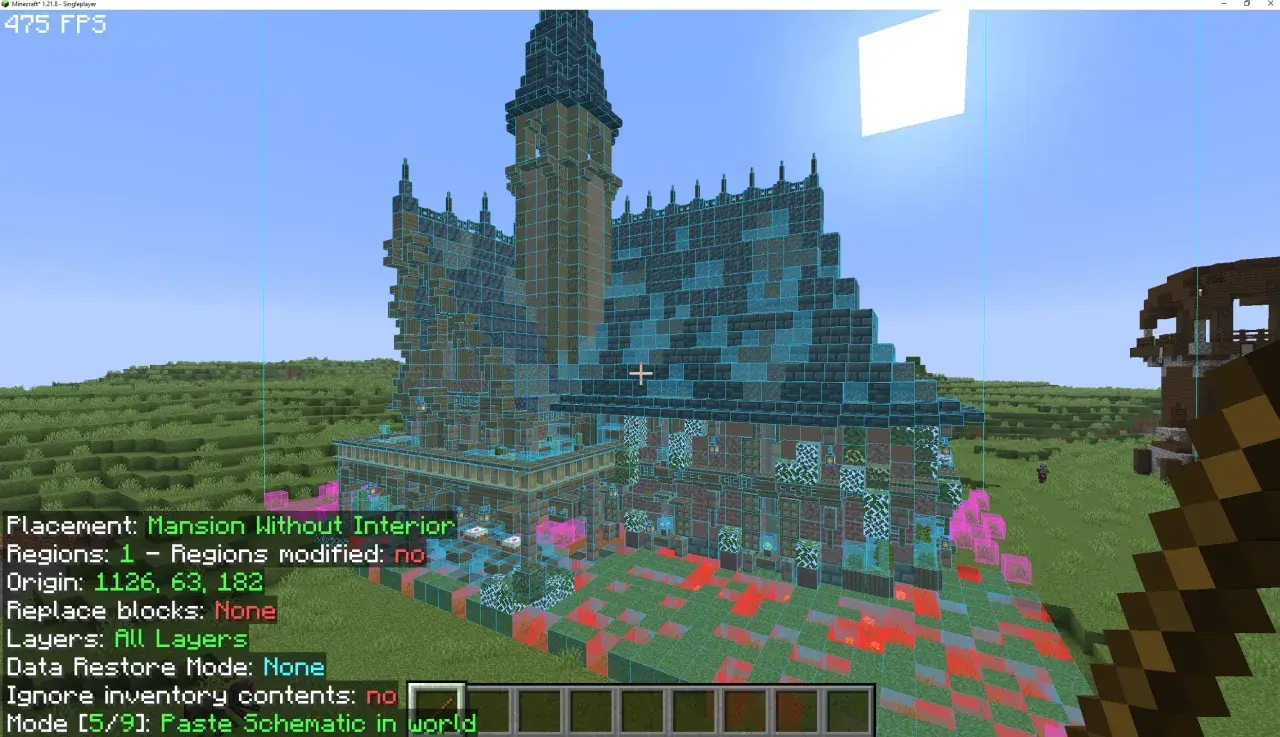
Plik schematu w Litematici to jeden z tych elementów, które oszczędzają godziny przy większych projektach w Minecraftcie. Daje podgląd budowli w formie „hologramu”, pomaga odtworzyć układ bloków i pozwala trzymać porządek między wersjami projektu. To właśnie taki plik stoi za tym, co gracze nazywają litematica schematic w praktyce: od prostego blueprintu po gotowy plan do rozbudowy, kopiowania i kontroli błędów.
Najważniejsze rzeczy, które warto wiedzieć o schemacie Litematica
- To nie jest zapis świata, tylko techniczny plan budowli, który Litematica wyświetla jako podgląd w grze.
- Najwygodniej używa się formatu
.litematic, ale mod czyta też inne popularne schematy. - Plik trafia zwykle do folderu
.minecraft/schematics/, a potem ładuje się go z menuM→Load Schematics. - Duże projekty wymagają wcześniejszego doładowania chunków, inaczej zapis bywa niepełny.
- W singleplayer zachowasz więcej danych niż na zwykłym serwerze, zwłaszcza NBT bloków i encji.
Czym jest schemat Litematica i do czego służy
W praktyce mówimy o pliku, który opisuje budowlę blok po bloku i pozwala wyświetlić ją w świecie jako przejrzysty wzór do odtworzenia. Litematica pokazuje taki projekt jako półprzezroczysty „hologram”, dzięki czemu od razu widzisz, gdzie brakuje bloków, co jest źle ustawione i jak ma wyglądać finalna bryła. To dużo wygodniejsze niż budowanie na oko, zwłaszcza przy większych domach, farmach, dekoracjach i redstone’owych konstrukcjach.
Ważne jest też to, czego ten plik nie robi. To nie jest pełny zapis świata, tylko roboczy schemat budowy, więc traktuję go jak techniczny blueprint, a nie archiwum mapy. W Litematici najczęściej spotkasz natywny format .litematic, ale mod potrafi pracować również z innymi popularnymi rozszerzeniami, co ułatwia wymianę plików między różnymi narzędziami.
Jeżeli ktoś wchodzi w ten temat po raz pierwszy, zwykle szuka właśnie tej jednej rzeczy: szybkiego sposobu, żeby przenieść gotowy projekt do własnego świata bez zgadywania. I dokładnie do tego ten format został pomyślany, więc następny krok to już sam import i ustawienie schematu w grze.

Jak wczytać schemat i ustawić go w świecie
Najprostszy workflow jest zaskakująco mechaniczny, ale działa dobrze, jeśli trzymasz się kolejności. Najpierw wrzucasz plik do folderu .minecraft/schematics/, potem otwierasz menu Litematici klawiszem M i wybierasz Load Schematics. Po wczytaniu tworzysz Schematic Placement, czyli konkretne ustawienie schematu w świecie, które możesz przesuwać, obracać i dopasowywać do terenu.
- Skopiuj plik schematu do folderu
.minecraft/schematics/. - W grze otwórz menu Litematici i przejdź do
Load Schematics. - Dodaj schemat do listy i utwórz dla niego placement.
- Dopasuj pozycję, obrót i wysokość do miejsca, w którym chcesz budować.
- Włącz renderowanie i porównuj rzeczywisty teren z podglądem.
Przy większych budowlach przydaje się też tryb warstwowy i HUD narzędzia. Jeśli nie widzisz podglądu albo nie da się wykonać operacji, zwykle winny jest wyłączony rendering, zły tryb albo brak odpowiedniego itemu narzędzia. Z mojego doświadczenia najlepiej działa prosta zasada: najpierw sprawdzam, czy placement jest zaznaczony, a dopiero potem ruszam z właściwym budowaniem.
Kiedy schemat jest już poprawnie osadzony, najważniejsze staje się nie samo oglądanie, ale stworzenie własnej kopii budowli bez ucięć i bez brakujących danych. I właśnie tu wiele osób popełnia pierwszy poważny błąd.
Jak stworzyć własny schemat z budowli
Tworzenie własnego pliku zaczyna się od zaznaczenia obszaru, a nie od przypadkowego kliknięcia „zapisz”. Najpierw ustawiasz area selection, czyli obszar, który ma trafić do schematu, a dopiero potem zapisujesz go jako plik. Jeśli budowla jest duża, musisz dopilnować, żeby wszystkie fragmenty świata były załadowane w chunkach, bo inaczej Litematica pokaże komunikat o Missing Chunks i zapis będzie niepełny.
To nie jest drobiazg. Jeżeli część konstrukcji znajduje się poza aktywnie wczytanym obszarem, plik może pominąć fragmenty ścian, dekoracji albo mechanizmów redstone. Przy małych projektach łatwo to przeoczyć, ale przy zamkach, bazach i farmach różnica bywa bardzo odczuwalna. Ja traktuję ten etap jak kontrolę jakości: lepiej chwilę przejść się po świecie i dociążyć brakujące chunki, niż później szukać „znikniętego” narożnika albo połowy dachu.
Trzeba też pamiętać o danych NBT, czyli dodatkowych informacjach zapisanych przy blokach i encjach, na przykład zawartości skrzyń czy stanach niektórych mechanizmów. W singleplayer Litematica zapisuje to najpełniej, bo ma dostęp do danych po stronie serwera lokalnego. Na zwykłym serwerze część informacji zwykle nie będzie dostępna, więc jeśli zależy ci na pełnej zgodności, najlepiej tworzyć schemat w lokalnym świecie. To prowadzi wprost do pytania o format pliku, bo nie każdy rozszerzenie służy temu samemu celowi.
Który format wybrać do swojej budowy
Wybór formatu ma znaczenie głównie wtedy, gdy chcesz przenosić schemat między narzędziami albo wysyłać go innym graczom. W obrębie samej Litematici najwygodniejszy jest natywny format, ale czasem lepiej postawić na szerszą kompatybilność. Poniżej zestawiam najważniejsze opcje, z którymi realnie spotyka się gracz budujący w Minecraftcie.
| Format | Kiedy go użyć | Plusy | Ograniczenia |
|---|---|---|---|
.litematic |
Do pracy w samej Litematici i przy własnych projektach | Najlepsza zgodność z modem, wygodny workflow, pełne wykorzystanie funkcji Litematici | Mniej uniwersalny poza ekosystemem Litematici |
.schem |
Gdy chcesz dzielić się plikiem z innymi narzędziami budowlanymi | Szeroka kompatybilność, dobry format wymiany | Nie zawsze zachowuje wszystko tak wygodnie jak format natywny |
.nbt |
Do struktur inspirowanych vanilla structure blocks | Blisko natywnych mechanik gry | Mniej wygodny w typowym workflow budowniczym |
.schematic |
Przy starszych projektach i archiwalnych plikach | Przydatny przy dawnych bibliotekach schematów | Starszy standard, więc czasem wymaga konwersji lub dodatkowej ostrożności |
Jeśli pytasz mnie o praktykę, to do własnych buildów brałbym .litematic, a do dzielenia się projektem poza Litematicą wybrałbym format bardziej uniwersalny. Dzięki temu nie zamykasz się na jeden mod, ale też nie tracisz wygody w codziennej pracy. Gdy format jest już jasny, zostaje jeszcze kilka pułapek, które najczęściej psują całą zabawę.
Najczęstsze problemy i ograniczenia, które psują schemat
Najbardziej prozaiczny problem to brak zależności. Litematica zwykle wymaga także MaLiLib, więc jeśli mod nie startuje albo wysypuje się przy uruchamianiu, pierwsze co sprawdzam, to zgodność wersji obu plików. Drugi klasyk to zły folder albo zły format rozszerzenia. Litematica rozpoznaje pliki po końcówce, więc jeśli nazwa i format się nie zgadzają, schemat może się po prostu nie otworzyć.
W praktyce są jeszcze trzy częste sytuacje. Po pierwsze, duży schemat zapisany bez pełnego doładowania chunków. Po drugie, próba zachowania wszystkich danych z serwera, gdzie zwykle nie dostajesz pełnego NBT skrzyń, mobów czy przedmiotów w encjach. Po trzecie, mylenie podglądu z faktycznym paste’em: w Litematici wklejanie całego schematu jest operacją kreatywną, więc nie działa tak samo jak zwykłe „stawianie” bloków w survivalu. Jeżeli budujesz na serwerze, lepiej zakładać, że schemat jest pomocą wizualną, a nie bezstratną kopią każdego szczegółu.
Jest jeszcze jedna rzecz, o której mało kto myśli na początku: wersje Minecrafta i porty moda. Oficjalne wsparcie Litematici jest mocno związane z konkretnymi loaderami, więc przed instalacją warto sprawdzić, czy korzystasz z właściwego wydania, zamiast zakładać, że każdy plik zadziała wszędzie tak samo. To oszczędza sporo frustracji, zwłaszcza gdy masz już gotowy projekt i chcesz po prostu budować, a nie walczyć z kompatybilnością.
Jak nie zgubić się w dużym projekcie z Litematicą
Przy małym domku można działać intuicyjnie, ale przy większych bazach zaczyna się liczyć porządek. Ja trzymam osobne nazwy dla kolejnych wersji schematu, na przykład z dopiskiem v1, v2 albo nazwą biomu, bo po tygodniu przerwy nikt nie pamięta, który plik był „tym właściwym”. Dobrze działa też praca warstwami: najpierw bryła, potem detale, na końcu wnętrze i redstone. Dzięki temu łatwiej odróżnić błąd w geometrii od zwykłego brakującego elementu dekoracyjnego.
Warto też pilnować jednej, dość nudnej zasady: każda zmiana w schemacie powinna od razu trafiać do nowej wersji pliku. Jeśli edytujesz projekt i zapisujesz go pod tym samym nazwiskiem, po kilku iteracjach bardzo łatwo stracić punkt odniesienia. W większych buildach ta ostrożność robi większą różnicę niż większość dodatkowych modów czy ozdobników interfejsu. Dla mnie właśnie to jest największa zaleta pracy na schematach: porządkują proces, zamiast go komplikować.
