
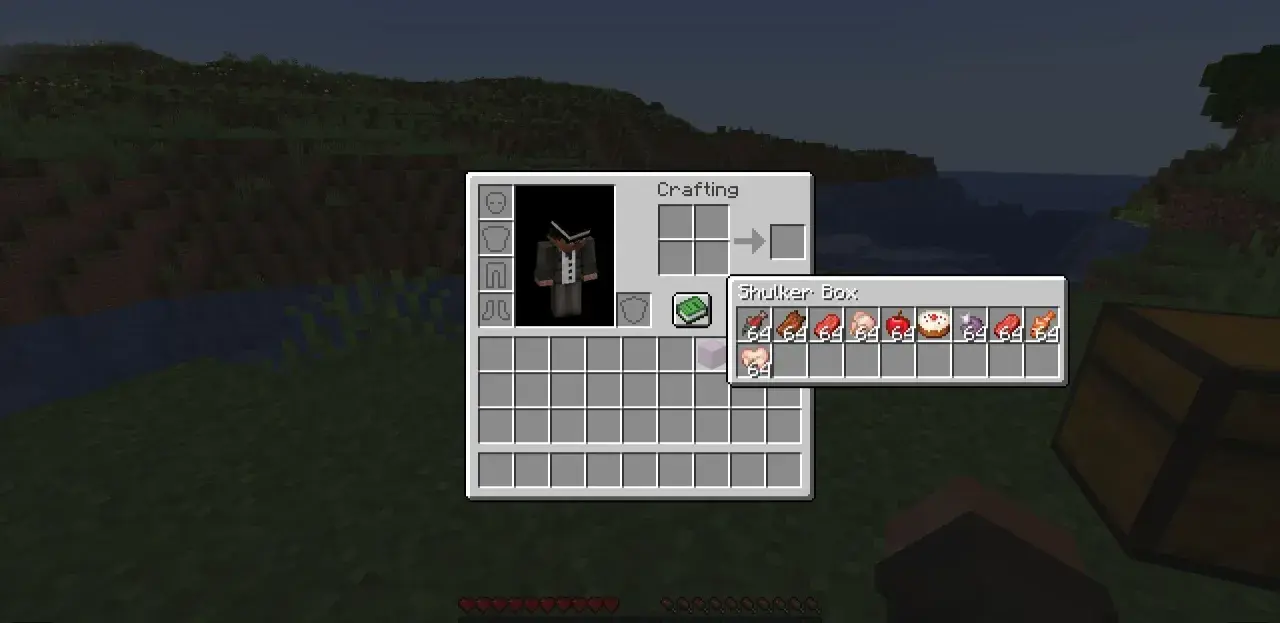
W ekwipunku Minecrafta najwięcej czasu tracimy zwykle nie na zdobywanie przedmiotów, ale na ich rozpoznawanie i porządkowanie. To właśnie tutaj przydaje się Shulker Box Tooltip, czyli podgląd zawartości shulker boxa bez stawiania go w świecie. W tym artykule pokazuję, czym dokładnie jest ten tooltip, jak działa w praktyce, jak go włączyć i kiedy naprawdę oszczędza czas.
Najważniejsze informacje o podglądzie shulker boxa
- Shulker box w Minecraft ma 27 slotów i zachowuje zawartość po zniszczeniu.
- W standardowej Java Edition taki podgląd zwykle wymaga moda albo datapacka z resource packiem.
- Najwygodniejsze rozwiązania pokazują zawartość po przytrzymaniu Shift, a pełny układ często po Alt+Shift.
- Tooltip najbardziej pomaga przy dużych magazynach, sortowniach i wielu podobnych skrzynkach.
- Największy błąd to mylenie podglądu z otwieraniem skrzynki lub zakładanie, że każde rozwiązanie działa tak samo na serwerze.
Czym jest podgląd zawartości shulker boxa
W praktyce chodzi o krótki panel informacji, który pokazuje, co znajduje się w shulker boxie, gdy najedziesz na niego kursorem w ekwipunku. Dla gracza to mała rzecz, ale w codziennej grze robi ogromną różnicę, bo shulker box jest przecież mobilnym magazynem: mieści 27 slotów i zachowuje zawartość po zniszczeniu. Bez podglądu trzeba go stawiać, otwierać i często zgadywać, który box służy do rud, który do budowlanki, a który do farmy.
Ja traktuję ten tooltip jako narzędzie do szybkiej orientacji, a nie jako „efekt wizualny”. Jego wartość jest czysto praktyczna: mniej klikania, mniej pomyłek i mniej czasu straconego na przeglądanie identycznie wyglądających skrzynek. To prowadzi do pytania, co dokładnie widać na ekranie i jak czytać ten podgląd bez zgadywania.
Jak działa podgląd w praktyce
Najważniejsza różnica dotyczy trybu wyświetlania. W popularnych rozwiązaniach kompaktowy podgląd pojawia się po przytrzymaniu Shift, a pełny widok często po Alt+Shift. Ten drugi wariant jest znacznie dokładniejszy, bo pokazuje układ zawartości zgodny z konkretnymi slotami w skrzynce.
| Tryb | Skrót | Co pokazuje | Kiedy używać |
|---|---|---|---|
| Kompaktowy podgląd | Shift | Szybki wgląd w zawartość bez rozpisywania każdego slotu | Gdy chcesz tylko sprawdzić, co mniej więcej jest w boxie |
| Pełny podgląd | Alt+Shift | Pełny układ itemów z przypisaniem do slotów | Gdy porządkujesz magazyn albo szukasz konkretnego stacka |
| Dodatki konfiguracyjne | Zależy od ustawień | Kolor ramki, nazwa loot table, podgląd innych kontenerów | Gdy chcesz dopasować tooltip do własnego stylu gry |
W dobrej konfiguracji widok potrafi też zachowywać kolor samej skrzynki, co przy dużej liczbie boxów pomaga szybciej skojarzyć kategorię zawartości. Dla mnie najcenniejsze jest jednak to, że pełny preview oszczędza ręcznego otwierania skrzynek, kiedy każda z nich wygląda identycznie z zewnątrz. Skoro już wiadomo, co pokazuje interfejs, warto przejść do tego, jak go włączyć w zależności od tego, czy grasz na modach, czy bliżej czystego vanailli.

Jak włączyć podgląd w swojej wersji gry
Najprostsza droga to mod. W świecie Java Edition takie rozwiązanie działa jako dodatek klienta, a w części konfiguracji może też mieć opcjonalne wsparcie po stronie serwera, jeśli chcesz rozszerzyć funkcje o dodatkowe podglądy, na przykład ender chest. Na Fabric zwykle potrzebujesz też Fabric API, a przy konfiguracji bardzo pomaga Mod Menu.
- Zainstaluj loader zgodny z wersją gry, z której korzystasz.
- Dodaj mod do folderu mods.
- Jeśli grasz na Fabric, dołóż wymagane biblioteki i sprawdź konfigurację w menu moda.
- Uruchom grę, najedź kursorem na shulker box i użyj domyślnego skrótu podglądu.
- Jeśli skrót nie działa, sprawdź ustawienia sterowania, bo czasem konflikt klawiszy jest zwyczajnie bardziej prawdopodobny niż błąd moda.
| Metoda | Co instalujesz | Dla kogo | Największy minus |
|---|---|---|---|
| Mod | Klient, czasem opcjonalnie serwer | Dla graczy Java, którzy chcą wygody i szybkiej konfiguracji | Wymaga loadera i zgodnych wersji |
| Data pack + resource pack | Dwie paczki naraz | Dla świata, w którym chcesz działać bez klasycznego moda | Łatwo pominąć jeden element i wtedy podgląd nie ruszy |
Opcja bez moda też istnieje, ale jest bardziej „techniczna”. Wymaga jednocześnie data packa i resource packa, bo dopiero razem tworzą wizualny efekt w tooltipie. Jeśli jedna z paczek nie jest aktywna, gracz zobaczy zwykły vanilla tooltip. W praktyce to sensowny wybór dla świata, w którym nie chcesz mieszać w client-side modach, ale nie jest to rozwiązanie tak wygodne jak standardowy mod. Jeśli grasz w Bedrock Edition, szukaj odpowiedników w ekosystemie addonów i packów, bo ten sam mechanizm nie przenosi się tam 1:1.
Po stronie narzędzi najważniejszy jest więc wybór między prostotą moda a większą ręczną kontrolą w paczce danych. Ale nawet dobrze zainstalowany tooltip ma swoje granice, i właśnie one najczęściej zaskakują graczy.
Jakie są ograniczenia i typowe błędy
Najczęstsze nieporozumienie jest banalne: tooltip nie otwiera skrzynki, tylko ją podgląda. To oznacza, że działa w ekwipunku, a nie wtedy, gdy shulker box stoi już w świecie. Drugi klasyczny błąd to nie ten skrót klawiszowy albo konflikt z innym modem, który przechwytuje Shift lub Alt.
- Podgląd działa na itemie w ekwipunku, nie na postawionym bloku.
- Na serwerach część funkcji może wymagać zgodności po stronie serwera, zwłaszcza jeśli chodzi o dodatkowe podglądy.
- Jeśli korzystasz z data packa, muszą działać zarówno data pack, jak i resource pack.
- Nie każdy mod działa identycznie na wszystkich loaderach, więc wersja gry i loader mają znaczenie.
- Niektóre dodatki pokazują też nazwy loot table, ale ta opcja bywa domyślnie wyłączona i nie jest głównym celem samego tooltipa.
Warto też pamiętać, że taki podgląd nie zastępuje porządnego nazewnictwa skrzynek. Jeżeli boxy mają chaotyczne nazwy albo nie trzymasz się własnego systemu kolorów, sam tooltip nie rozwiąże całego bałaganu. Gdy te ograniczenia masz z tyłu głowy, łatwiej ocenić, kiedy funkcja naprawdę ma sens, a kiedy jest tylko dodatkiem.
Kiedy ten tooltip naprawdę oszczędza czas
Największą różnicę widzę przy dużych magazynach, farmach i serwerowych bazach, gdzie shulker boxy zaczynają pełnić rolę przenośnych kategorii. Jeśli masz osobne skrzynki na budulec, jedzenie, redstone, paliwo i drop z farm, podgląd pozwala rozpoznać zawartość w sekundę zamiast stawiać każdy box po kolei. Przy kilku skrzynkach to wygoda, przy kilkudziesięciu robi się z tego realna oszczędność czasu.
- Przy sortowaniu łupów po wyprawie.
- Przy rozpakowywaniu farm, gdzie każda skrzynka wygląda podobnie.
- Przy pracy na serwerze, gdy dzielisz magazyn z innymi graczami.
- Przy budowie dużych projektów, gdzie liczy się szybkie wyciąganie właściwego zestawu bloków.
Jeśli korzystasz z kilku boxów dziennie, różnica może wydawać się mała. Jeśli jednak często przerzucasz całe zestawy materiałów, tooltip przestaje być ciekawostką, a staje się jednym z tych drobnych usprawnień, które po miesiącu naprawdę czuć w komforcie gry. To prowadzi do ostatniej rzeczy, która daje najlepszy efekt razem z podglądem: porządku w samych skrzynkach.
Najlepszy efekt daje połączenie podglądu z prostym systemem organizacji
Sam tooltip jest świetny, ale działa najlepiej wtedy, gdy wspiera prosty i konsekwentny system. Ja zwykle polecam trzy rzeczy: nadawanie nazw w kowadle, trzymanie spójnej palety kolorów i dzielenie boxów według jednej kategorii na skrzynkę. To nie brzmi efektownie, ale właśnie takie rzeczy najbardziej skracają późniejsze szukanie.
- Nazywaj boxy krótko i jednoznacznie, na przykład „ruda”, „budowa”, „raid”, „jedzenie”.
- Przypisz kolor do typu materiałów i trzymaj się tego samego schematu.
- Nie mieszaj w jednej skrzynce rzeczy, które często wyciągasz osobno.
- Jeśli grasz w zespole, ustalcie wspólną legendę kolorów, żeby tooltip był czytelny dla wszystkich.
W praktyce właśnie taki duet daje najlepszy efekt: nazwa mówi, co to za box, kolor podpowiada kategorię, a tooltip pokazuje dokładną zawartość bez stawiania skrzynki. To nie jest efektowny trik, tylko solidne usprawnienie codziennej logistyki w Minecraft.
