
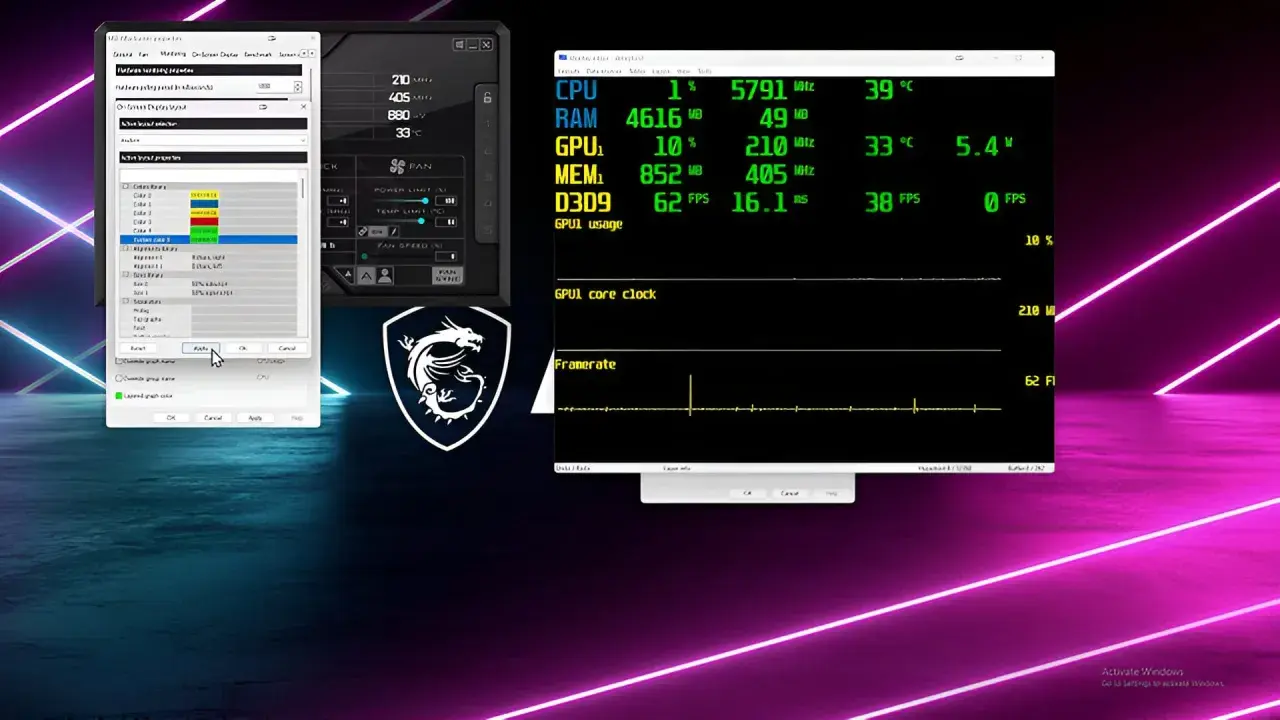
W praktyce liczą się trzy rzeczy: wynik, temperatura i brak błędów
- Benchmark pokazuje wydajność, a stress test ujawnia niestabilność.
- Przed badaniem ustaw kartę na stock, zamknij zbędne aplikacje i mierz w tych samych warunkach.
- Patrz nie tylko na średni FPS, ale też na 1% low, taktowania i ewentualne spadki wydajności.
- Rdzeń GPU, hotspot i VRAM potrafią zachowywać się inaczej, więc jeden odczyt nie wystarczy.
- Artefakty, czarny ekran, restarty albo wyraźny throttling to sygnał ostrzegawczy, nie „normalna praca”.
Najpierw ustal, czy chcesz sprawdzić wydajność, czy stan karty
To rozróżnienie jest ważniejsze, niż mogłoby się wydawać. Jeśli zależy ci na ocenie mocy karty, szukasz wyniku porównywalnego z innymi modelami. Jeśli chcesz ocenić jej kondycję, interesuje cię stabilność pod obciążeniem, temperatura, kultura pracy i to, czy po dłuższej chwili nie pojawiają się błędy obrazu.
Ja zwykle dzielę taki sprawdzian na dwa etapy. Najpierw uruchamiam benchmark, żeby zobaczyć, czy karta osiąga wynik zgodny z klasą sprzętu. Potem przechodzę do obciążenia dłuższego niż standardowa scena testowa, bo dopiero wtedy wychodzą problemy z chłodzeniem, pamięcią, zasilaniem albo źle ustawionym undervoltingiem. W przypadku używanej karty to jeszcze ważniejsze, bo układ może „na sucho” wypadać dobrze, a po 20 minutach zaczynać gubić taktowanie.
Warto też pamiętać, że pojedynczy test nie odpowie na wszystko. Krótki benchmark potrafi potwierdzić wydajność, ale nie zawsze pokaże awarię, która ujawnia się dopiero po rozgrzaniu rdzenia i pamięci. Dlatego w praktyce łączę ocenę wyniku z oceną stabilności, a nie traktuję ich jako tego samego zadania. To prowadzi wprost do przygotowania komputera przed pomiarem.
Jak przygotować komputer, żeby wynik miał sens
Jeśli chcesz otrzymać wiarygodny rezultat, zrób test w warunkach możliwie podobnych do codziennego używania komputera. Zaskakująco często problemem nie jest sama karta, tylko chaos wokół niej: stare profile OC, agresywne nakładki, aplikacje w tle albo przypadkowo zmienione ustawienia energii.
Przed startem ustaw kartę na stock, czyli bez dodatkowego podkręcania i bez poprzedniego profilu, jeśli właśnie sprawdzasz, czy wszystko działa poprawnie. Jeżeli celem jest ocena konkretnego undervoltingu lub OC, zapisz bazę odniesienia na ustawieniach fabrycznych, a dopiero później porównuj kolejne profile. Mieszanie tych dwóch rzeczy daje wyniki, których nie da się sensownie zinterpretować.
Do testu warto też przygotować kilka prostych rzeczy:
- zamknij przeglądarkę, komunikatory, launchery i wszystko, co może obciążać CPU lub GPU w tle,
- zostaw identyczną rozdzielczość i preset graficzny w każdym powtórzeniu,
- sprawdź, czy wentylatory obudowy działają tak samo jak na co dzień,
- jeśli testujesz kartę po wymianie pasty lub padów, daj jej kilka minut na stabilizację temperatur,
- na laptopie zawsze testuj na zasilaczu, nie na samej baterii.
Najprostsza zasada brzmi: zmieniaj jedną rzecz naraz. Wtedy wiesz, co faktycznie poprawiło sytuację, a co tylko przypadkiem zbiegło się z lepszym wynikiem. Gdy środowisko jest uporządkowane, można wybrać narzędzie do pomiaru.

Jakich narzędzi używam do szybkiej diagnozy
Nie ma jednego programu, który zrobi wszystko idealnie. Jedne narzędzia lepiej pokazują wydajność, inne są mocniejsze w obciążaniu, a jeszcze inne po prostu dobrze monitorują temperatury i taktowania. Przy prostym sprawdzaniu karty najczęściej wystarcza zestaw złożony z benchmarku, stress testu i programu do odczytu parametrów.
| Narzędzie | Do czego służy | Kiedy wybrać | Na co uważać |
|---|---|---|---|
| 3DMark | Porównanie wydajności i test stabilności | Gdy chcesz sprawdzić, czy karta osiąga sensowny wynik i czy nie sypie błędami | Sam wynik punktowy nie mówi jeszcze nic o długiej stabilności |
| OCCT | Obciążenie i wykrywanie błędów stabilności | Gdy podejrzewasz niestabilność, problemy z VRAM albo zasilaniem | To test mocny, więc szybciej pokaże słabe chłodzenie lub nieudane OC |
| FurMark | Bardzo ciężkie obciążenie GPU | Gdy chcesz sprawdzić temperatury i zapas chłodzenia | To scenariusz bardziej ekstremalny niż typowa gra, więc nie traktuję go jako jedynej miary zdrowia karty |
| GPU-Z, HWiNFO lub panel producenta | Monitoring temperatur, taktowań, użycia i poboru mocy | Zawsze, bo bez monitoringu łatwo błędnie ocenić wynik | Sam monitoring niczego nie naprawia, tylko pokazuje, co się dzieje |
Do szybkiej oceny wydajności dobrze sprawdza się benchmark, a do sprawdzenia trwałej stabilności wolę dłuższe obciążenie. W praktyce patrzę nie tylko na liczbę punktów, ale też na średni FPS, 1% low i powtarzalność wyniku. Jeśli kolejne przejścia różnią się wyraźnie bez zmiany ustawień, coś jest nie tak z temperaturą, sterownikiem albo zasilaniem. Kiedy narzędzia są już wybrane, trzeba umieć zinterpretować to, co pokazują.
Jak czytać temperatury, taktowania i artefakty
Najczęstszy błąd to patrzenie wyłącznie na jeden parametr. Sama temperatura rdzenia nie wystarczy, bo karta może wyglądać „normalnie”, a jednocześnie przycinać taktowanie z powodu gorącego hotspotu, pamięci albo limitu mocy. Dlatego zawsze sprawdzam cały zestaw odczytów, a nie pojedynczą liczbę.
| Parametr | Co zwykle oznacza | Co powinno zwrócić uwagę |
|---|---|---|
| Temperatura rdzenia | W wielu kartach 65-80°C pod obciążeniem to jeszcze normalny zakres | Stałe wartości powyżej okolic 85°C, szczególnie jeśli pojawia się spadek zegarów |
| Hotspot / junction | Zwykle jest wyraźnie wyższy niż temperatura rdzenia | Duża różnica względem rdzenia, zwłaszcza gdy przekracza rozsądny odstęp i rośnie z czasem |
| VRAM | Pamięć też potrafi się grzać, szczególnie w mocnych kartach i przy OC | Nietypowo wysoki odczyt lub wyraźne dławienie po dłuższym obciążeniu |
| Taktowanie | Powinno być dość stabilne, z naturalnymi wahaniami zależnymi od sceny | Gwałtowne zjazdy bez oczywistego powodu, czyli throttling |
| Obraz | Powinien być czysty i spójny | Artefakty, migające tekstury, czarny ekran, sterownik resetujący się w tle |
Rdzeń, hotspot i VRAM to nie to samo
„Hotspot” to najgorętszy punkt na układzie, a nie średnia temperatura całej karty. Właśnie dlatego dwie karty z takim samym odczytem rdzenia mogą zachowywać się zupełnie inaczej. Jeśli rdzeń wygląda dobrze, ale hotspot odjeżdża wyraźnie wyżej, często winne są pasta termiczna, docisk radiatora albo po prostu zużycie po latach pracy. VRAM też ma znaczenie, bo karta może przechodzić podstawowy test, a pamięć i tak pracuje zbyt gorąco.
Przeczytaj również: Jak doładować portfel PS4 w PlayStation Store
Średni FPS to za mało
Wynik końcowy bywa mylący, jeżeli liczba klatek wygląda dobrze tylko „na papierze”. Dlatego patrzę także na stabilność frametime, czyli równość czasu renderowania kolejnych klatek. Gdy 1% low jest dużo niższe niż średnia, czuć przycięcia nawet wtedy, gdy benchmark pokazuje ładną liczbę. To właśnie ten detal odróżnia kartę „na wynik” od karty, która faktycznie działa płynnie.
Jeśli podczas testu pojawiają się artefakty, nie próbuję ich tłumaczyć. To nie jest normalne nagrzewanie się sprzętu, tylko sygnał, że układ traci stabilność. W takim momencie przechodzę do sprawdzenia, czy problem faktycznie leży w samej karcie.
Jak odróżnić kartę z problemem od kłopotów z zasilaniem lub sterownikami
To jeden z najważniejszych momentów całej diagnostyki. Karta graficzna bywa obwiniana za wszystko, ale czarny ekran, reset albo artefakty nie zawsze oznaczają uszkodzony GPU. Czasem winny jest zasilacz, kabel zasilający, profil undervoltingu, sterownik albo po prostu zbyt agresywne ustawienia chłodzenia.Ja rozdzielam to tak:
- jeśli problem występuje w jednej grze, a benchmark i inne tytuły przechodzą bez błędów, najpierw podejrzewam grę, sterownik albo shader cache,
- jeśli karta wywala się w kilku różnych testach i w różnych aplikacjach, rośnie szansa na problem sprzętowy,
- jeśli pojawiają się artefakty już przy starcie systemu albo w BIOS-ie, sprawa wygląda poważniej niż zwykły konflikt oprogramowania,
- jeśli karta działa krótko, a potem zrzuca zegary bez wyraźnego wzrostu temperatury rdzenia, sprawdzam hotspot, VRAM i zasilanie,
- jeśli po przywróceniu ustawień fabrycznych wszystko wraca do normy, wcześniejszy profil OC lub UV był po prostu niestabilny.
Bardzo pomaga test na innym komputerze. Jeśli karta ma te same objawy w drugim zestawie, problem jest najpewniej po jej stronie. Jeśli w twoim komputerze problemy mają także inny układ graficzny, trzeba spojrzeć na płytę główną, zasilacz, okablowanie albo RAM. Gdy już zawęzisz źródło kłopotu, można przejść do naprawy albo do decyzji o reklamacji.
Co zrobić, gdy test wypada źle
Jeżeli karta nie przechodzi testu, nie zaczynam od najdroższych rozwiązań. Najpierw eliminuję rzeczy proste i tanie, bo one bardzo często wystarczają. Zmiana jednego elementu po drugim daje też pewność, że nie leczysz objawu, tylko prawdziwą przyczynę.
Najczęściej zaczynam od tej kolejności:
- Przywracam ustawienia fabryczne, usuwam OC i undervolting.
- Sprawdzam temperatury w zamkniętej obudowie, z normalnym przepływem powietrza.
- Aktualizuję albo czysto przeinstalowuję sterowniki.
- Weryfikuję kable zasilające i to, czy mocna karta nie jedzie na przypadkowym, wspólnym przewodzie.
- Zmniejszam agresywność wentylatorów lub poprawiam chłodzenie obudowy.
- Jeśli karta jest używana i ma za sobą lata pracy, rozważam wymianę pasty i padów, ale tylko wtedy, gdy wiem, co robię.
- Gdy błędy wracają mimo tych kroków, traktuję to jako podstawę do reklamacji lub odsprzedaży z pełną informacją o stanie.
Warto też zachować rozsądek przy bardzo ciężkich stress testach. Kilka minut ekstremalnego obciążenia ma sens diagnostyczny, ale katowanie karty bez przerwy nie daje już dużo więcej wiedzy, za to zwiększa ryzyko niepotrzebnego grzania całego układu. Lepiej wykonać jeden sensowny test, odczytać dane i zareagować niż liczyć na cud po kolejnym półgodzinnym przebiegu.
Co sprawdzam jeszcze raz, zanim uznam kartę za sprawną
Gdy karta przejdzie benchmark i krótszy test obciążeniowy, nie kończę od razu tematu. Zawsze odpalam jeszcze jeden scenariusz, który przypomina realne granie: ta sama rozdzielczość, ten sam preset i 20-30 minut ciągłego obciążenia. To prosty sposób, żeby wyłapać problemy, które pojawiają się dopiero po rozgrzaniu pamięci, sekcji zasilania albo radiatora.
- sprawdzam, czy wynik powtarza się w kolejnych próbach,
- patrzę, czy wentylatory nie wchodzą w nienaturalne skoki obrotów,
- porównuję temperaturę na początku i po dłuższym czasie,
- obserwuję, czy nie pojawiają się mikroprzycięcia, reset sterownika albo pojedyncze artefakty,
- porównuję zachowanie karty z tym, jak pracowała wcześniej albo jak pracują podobne modele.
To właśnie taki spokojny, powtarzalny sprawdzian daje mi najbardziej użyteczną odpowiedź. Jeśli karta przechodzi go bez zająknięcia, wynik jest wiarygodny i można zaufać sprzętowi na co dzień. Jeśli coś zaczyna się sypać dopiero po czasie, masz już konkretny trop zamiast zgadywania, a to w diagnostyce sprzętu robi największą różnicę.
