
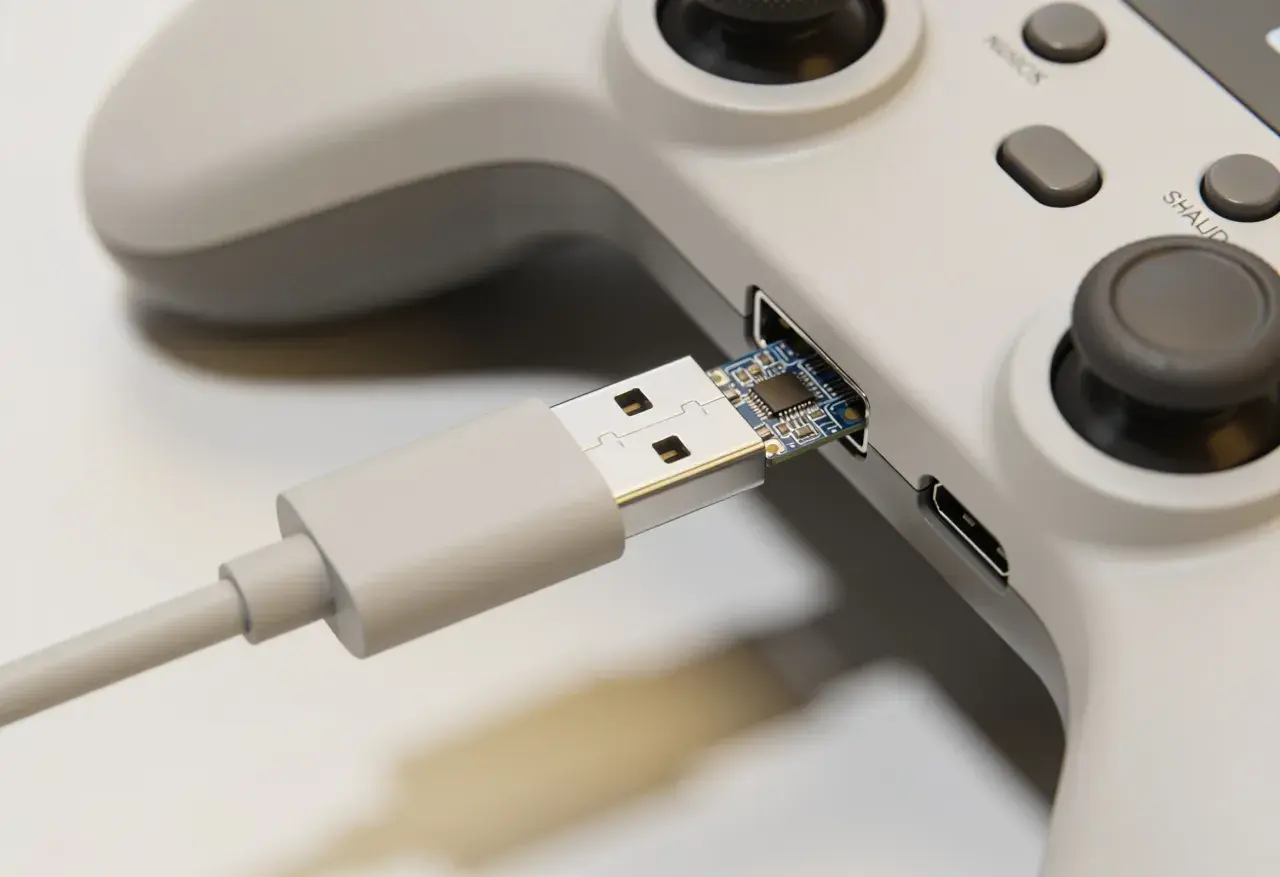
Podłączenie pada Xbox do PC jest proste, ale wybór metody ma znaczenie: kabel daje najpewniejsze połączenie, Bluetooth porządkuje biurko, a adapter Xbox Wireless przydaje się wtedy, gdy zależy ci na stabilności i pełnej zgodności z akcesoriami. W tym poradniku pokazuję, jak podłączyć pada Xbox do PC, jak rozpoznać właściwą metodę dla twojego modelu i co zrobić, gdy Windows uparcie nie wykrywa kontrolera. To dokładnie ten moment, w którym kilka dobrze dobranych kroków oszczędza najwięcej czasu.
Najważniejsze rzeczy do ogarnięcia zanim zaczniesz grać
- Kabel USB to najszybsza i najpewniejsza metoda, szczególnie gdy chcesz po prostu uruchomić grę bez kombinowania.
- Bluetooth działa wygodnie, ale tylko z padami, które faktycznie mają tę funkcję.
- Adapter Xbox Wireless ma sens, gdy zależy ci na stabilności, lepszej współpracy z akcesoriami albo kilku kontrolerach naraz.
- Na współczesnym Windows 10 i Windows 11 większość padów działa bez dodatkowych sterowników, o ile wybierzesz właściwą metodę połączenia.
- Jeśli kontroler nie chce się sparować, najpierw sprawdź kabel, baterię i tryb parowania, dopiero potem szukaj bardziej złożonych przyczyn.
- Aktualizację firmware najlepiej robić po kablu, nie przez Bluetooth.
Która metoda połączenia będzie najlepsza
W praktyce zaczynam od wyboru metody, bo to od razu zawęża problem. Jak podaje Xbox Support, kontroler można połączyć z komputerem przez USB, adapter bezprzewodowy albo Bluetooth, ale nie każda opcja daje ten sam komfort.
| Metoda | Plusy | Minusy | Kiedy wybrać |
|---|---|---|---|
| USB | Najmniej problemów, szybkie uruchomienie, zwykle bez parowania | Kabel ogranicza swobodę ruchu | Gdy chcesz po prostu grać i nie tracić czasu |
| Bluetooth | Bez kabla, wygodne przy laptopie i małym biurku | Nie każdy pad je obsługuje, mogą zdarzać się zakłócenia | Gdy zależy ci na porządku i mobilności |
| Xbox Wireless Adapter | Stabilne połączenie, dobra opcja przy kilku padach, lepsza zgodność z częścią funkcji | Trzeba dokupić adapter | Gdy grasz regularnie, masz gorszy Bluetooth albo chcesz pełniejszej wygody |
Ja w takiej kolejności też podchodzę do testów: najpierw kabel, potem Bluetooth, a adapter zostawiam jako rozwiązanie dla osób, które faktycznie czują ograniczenia zwykłego połączenia bezprzewodowego. Najpierw pokażę wariant, który zwykle działa najszybciej: kabel.
Podłączanie przewodem USB bez zbędnych kroków
To najlepsza opcja, jeśli chcesz sprawdzić, czy sam pad działa poprawnie. Na nowych kontrolerach użyjesz kabla USB-C, a w starszych padach Xbox One może to być micro-USB. Współczesny Windows zazwyczaj rozpoznaje kontroler automatycznie, więc nie trzeba zaczynać od sterowników.
- Włącz komputer i przygotuj kompatybilny kabel.
- Podłącz kabel do pada Xbox, a drugi koniec do portu USB w PC.
- Poczekaj kilka sekund, aż system wykryje urządzenie.
- Jeśli chcesz, uruchom grę albo aplikację do konfiguracji kontrolera.
Jeśli po kablu wszystko działa od razu, masz bardzo ważną informację: problem nie leży w padzie, tylko w bezprzewodowym sposobie połączenia. To przydatny test, bo oszczędza zgadywania. Jeśli kabel działa, a chcesz uwolnić biurko od przewodu, następny krok to Bluetooth.

Parowanie przez Bluetooth, gdy chcesz grać bez kabla
Bluetooth jest wygodny, ale najlepiej sprawdza się z nowszymi kontrolerami. Starsze pady Xbox One mogą nie mieć tej funkcji, więc jeśli urządzenie nie pojawia się na liście, nie zakładaj od razu awarii. Czasem po prostu próbujesz sparować model, który działa tylko przez kabel albo adapter.
- Na PC otwórz Ustawienia i przejdź do Bluetooth i urządzenia.
- Wybierz Dodaj urządzenie i upewnij się, że Bluetooth jest włączony.
- Włącz pada przyciskiem Xbox.
- Przytrzymaj przycisk parowania na górze kontrolera, aż dioda zacznie szybko migać.
- Wybierz kontroler z listy urządzeń i poczekaj na potwierdzenie połączenia.
Warto pamiętać o jednym ograniczeniu: połączenie Bluetooth nie daje pełnej wygody, jeśli korzystasz z akcesoriów audio podpiętych do kontrolera. Jeśli zależy ci na słuchawkach i stabilnym działaniu wszystkiego wokół pada, bezpieczniej wypada kabel albo adapter. Ja traktuję Bluetooth jako świetny kompromis dla laptopa, ale nie jako jedyną odpowiedź na każdy scenariusz.
Kiedy adapter Xbox Wireless ma więcej sensu niż Bluetooth
Jeśli grasz często, siedzisz dalej od komputera albo masz w domu więcej niż jeden kontroler, adapter Xbox Wireless zwykle robi lepszą robotę niż zwykły Bluetooth. To rozwiązanie jest też praktyczne wtedy, gdy Bluetooth w laptopie bywa kapryśny lub gdy chcesz po prostu mniej walczyć z losowymi rozłączeniami.
Adapter ma jeszcze jedną przewagę: obsługuje większy komfort pracy z kontrolerem i przydaje się, gdy używasz aplikacji do zarządzania padem. W praktyce oznacza to, że łatwiej dopasować ustawienia, przetestować przyciski albo przygotować kontroler do dłuższej sesji bez ciągłego przepinania kabli.
- Lepsza stabilność niż w przeciętnym Bluetooth z laptopa.
- Większa wygoda, jeśli chcesz grać dalej od biurka.
- Przydatny przy kilku padach, gdy wchodzą gry lokalne albo domowe co-opowe wieczory.
- Lepszy wybór, jeśli zależy ci na pełniejszym wykorzystaniu kontrolera.
Xbox Support zwraca też uwagę, że część funkcji aplikacji Akcesoria Xbox nie działa po Bluetooth, więc jeśli planujesz aktualizacje albo bardziej zaawansowaną konfigurację, kabel lub adapter są rozsądniejszym wyborem. Zanim jednak uznasz, że problem leży po stronie sprzętu, warto sprawdzić zgodność pada.
Jak rozpoznać, czy twój pad będzie działał bezprzewodowo
Nie każdy kontroler Xbox zachowuje się tak samo. Nowsze modele z rodziny Xbox Series X|S i część nowszych padów Xbox One obsługują Bluetooth, ale bardzo stare egzemplarze mogą go nie mieć. To ważne szczególnie wtedy, gdy kupujesz używany sprzęt albo wyciągasz pad z szuflady po dłuższej przerwie. Najprostsza zasada jest taka: jeśli kontroler bez problemu pojawia się w Bluetooth i łączy się z PC, temat jest zamknięty. Jeśli nie, nie ma sensu upierać się przy tej metodzie na siłę. Wtedy lepiej od razu wrócić do kabla albo adaptera. Przy sprzęcie do grania liczy się nie to, co brzmi nowocześniej, tylko to, co naprawdę działa.Jeżeli planujesz zakup kontrolera specjalnie do PC, szukaj modelu, który wprost wspiera Bluetooth albo od razu zakładaj użycie adaptera. To prosty wybór, ale oszczędza rozczarowania po pierwszym wieczorze z grą.
Co zrobić, gdy Windows nie widzi kontrolera
Tu najczęściej problem nie jest dramatyczny, tylko techniczny. Zdarza się słaby kabel, wyczerpane baterie, zły port USB albo zwyczajnie nieudane parowanie. Xbox Support zwraca uwagę, że aktualizacji firmware pada nie przeprowadza się przez Bluetooth, więc jeśli chcesz odświeżyć oprogramowanie kontrolera, podepnij go kablem.
- Spróbuj innego portu USB.
- Zmieniając kabel, wybierz taki, który obsługuje dane, a nie tylko ładowanie.
- Uruchom ponownie komputer.
- Usuń kontroler z listy urządzeń Bluetooth i sparuj go ponownie.
- Sprawdź poziom baterii albo stan akumulatora.
- Jeśli masz starszy pad i Bluetooth nie działa, wróć do USB lub adaptera.
Jeśli po tych krokach kontroler nadal nie reaguje, zwykle winny jest nie sam pad, ale połączenie, port albo moduł Bluetooth w komputerze. Wtedy nie ma sensu z tym walczyć godzinami. Lepiej od razu przejść na metodę przewodową, a bezprzewodową zostawić tylko wtedy, gdy sprzęt rzeczywiście ją wspiera.
Najwygodniejszy zestaw do grania na PC
Gdybym miał wybrać najrozsądniejszą konfigurację dla większości graczy, postawiłbym na prosty układ: kabel do testów i aktualizacji, Bluetooth do codziennej wygody, a adapter wtedy, gdy naprawdę chcesz stabilniejszego połączenia. To nie jest efektowna odpowiedź, ale właśnie taka najczęściej najlepiej działa w domu.
Jeśli grasz głównie przy biurku, USB-C albo micro-USB załatwi sprawę bez zbędnych komplikacji. Jeśli używasz laptopa i cenisz porządek na blacie, Bluetooth będzie wystarczający, o ile twój model go obsługuje. Jeśli natomiast zależy ci na możliwie najmniejszym ryzyku rozłączeń, kilku kontrolerach albo pełniejszym wykorzystaniu pada, adapter Xbox Wireless daje najwięcej spokoju. W praktyce właśnie taki układ pozwala szybko przejść od pytania do działającego setupu, bez zgadywania i bez niepotrzebnych obejść.
