
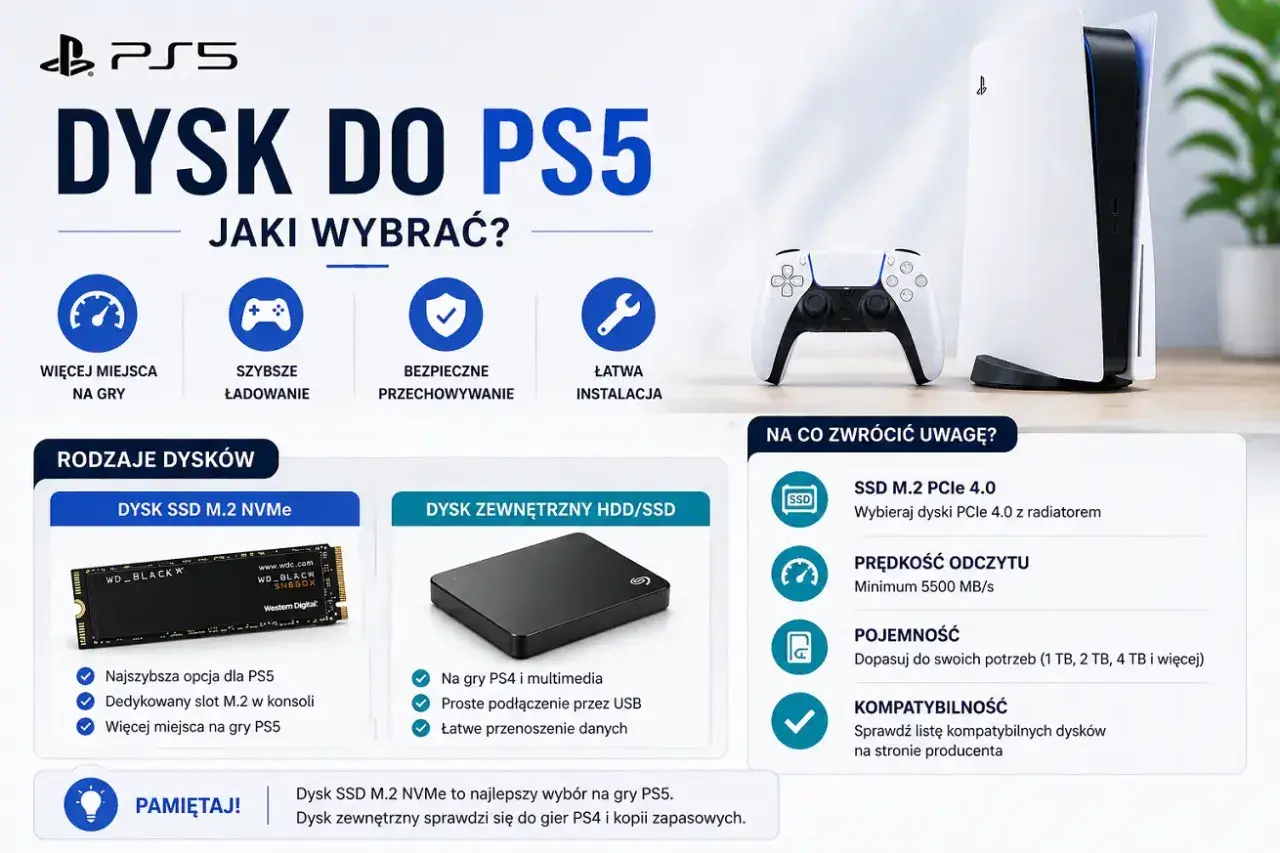
Brakuje Ci miejsca na kolejne gry, ale nie chcesz za każdym razem usuwać zainstalowanych tytułów? Zewnętrzny dysk do PS5 może być prostym i niedrogim rozwiązaniem, pod warunkiem że wybierzesz właściwy typ nośnika i zaakceptujesz jedno ważne ograniczenie dotyczące gier nowej generacji. Wyjaśniam, jakie wymagania musi spełnić urządzenie, czym różni się HDD od SSD, jak je podłączyć oraz kiedy lepiej kupić wewnętrzny dysk M.2.
Najważniejsze informacje przed zakupem dodatkowego dysku do PS5
- Kompatybilność wymaga portu USB SuperSpeed 5 Gb/s lub szybszego oraz pojemności od 250 GB do 8 TB.
- Gry na PS4 można uruchamiać bezpośrednio z zewnętrznego nośnika, ale gry na PS5 trzeba wcześniej skopiować do pamięci konsoli lub na SSD M.2.
- Najlepszy stosunek ceny do pojemności daje zwykle przenośny HDD 2 TB.
- Zewnętrzny SSD skraca kopiowanie i jest cichszy, ale nie omija ograniczenia gier PS5.
- Dysk należy podłączyć bezpośrednio do właściwego portu USB, a przed odłączeniem zawsze użyć opcji bezpiecznego usuwania.
Jaki dysk zewnętrzny współpracuje z PS5
PlayStation 5 obsługuje dostępne w sprzedaży dyski USB używane jako rozszerzona pamięć masowa. Najważniejsze parametry są proste: urządzenie musi korzystać z USB SuperSpeed o przepustowości co najmniej 5 Gb/s, a jego pojemność powinna mieścić się w przedziale od 250 GB do 8 TB. W praktyce oznacza to, że zwykły przenośny dysk USB 3.0, USB 3.1 Gen 1 albo USB 3.2 Gen 1 zazwyczaj spełnia wymagania.
Nie kupowałbym jednak nośnika wyłącznie na podstawie informacji „USB”. Starsze urządzenia USB 2.0 mogą zostać odrzucone albo działać zbyt wolno. Trzeba też sprawdzić, czy dysk nie wymaga dodatkowego zasilacza, czy ma odpowiedni przewód i czy producent nie stosuje nietypowego złącza.
Najbezpieczniejszy wybór to przenośny dysk 2,5 cala z USB 3.0 lub nowszym. Modele takie jak Seagate Expansion Portable, WD Elements Portable czy Toshiba Canvio Basics są popularne właśnie dlatego, że nie wymagają osobnego zasilania i łatwo mieszczą się obok konsoli. Nie ma potrzeby kupowania specjalnej edycji „gamingowej”, jeśli zwykły model spełnia wymagania techniczne.
Dysk podłącz bezpośrednio do portu SuperSpeed. W PS5 są to przede wszystkim tylne porty USB-A oraz przedni port USB-C. Nie używaj koncentratora USB, ponieważ Sony nie gwarantuje poprawnego działania rozszerzonej pamięci podłączonej przez hub.

HDD czy SSD do konsoli
Największy dylemat dotyczy nie marki, lecz rodzaju nośnika. HDD wykorzystuje talerze magnetyczne, a SSD pamięć flash, czyli układy bez ruchomych części. Dla PS5 oba rozwiązania mogą być użyteczne, ale służą nieco innym graczom.
Przenośny HDD
HDD wygrywa ceną i pojemnością. W polskich sklepach za model 2 TB trzeba zwykle zapłacić około 350-500 zł, a wersje 4 TB kosztują najczęściej mniej więcej 550-750 zł. To rozsądny wybór, jeśli chcesz przechowywać dużą bibliotekę gier PS4 oraz tytuły PS5, w które aktualnie nie grasz.
Minusem jest niższa szybkość kopiowania, hałas talerzy i większa wrażliwość na uderzenia. Nie jest to duży problem, gdy dysk stoi nieruchomo przy konsoli, ale przenoszenie go w plecaku wymaga większej ostrożności. Ja wybrałbym HDD wtedy, gdy najważniejsza jest duża przestrzeń za rozsądne pieniądze.
Przeczytaj również: Resident Evil Requiem na PS5 - co warto wiedzieć przed zakupem
Zewnętrzny SSD
SSD jest cichy, lekki i zwykle wyraźnie szybszy przy przenoszeniu gier. Ceny są jednak dużo wyższe. Dobry zewnętrzny SSD 1 TB kosztuje często 500-750 zł, natomiast wariant 2 TB może kosztować od około 750 zł do ponad 1100 zł, zależnie od modelu i promocji.
Trzeba zachować zdrowy rozsądek. Zewnętrzny SSD może skrócić czas kopiowania gry z nośnika do pamięci konsoli, ale nie pozwala uruchamiać gier PS5 bezpośrednio z USB. Jeśli kupujesz go wyłącznie po to, by zwiększyć liczbę gier PS5 dostępnych do natychmiastowego uruchomienia, lepszym rozwiązaniem będzie wewnętrzny SSD M.2.
| Rodzaj nośnika | Największa zaleta | Ograniczenie | Dla kogo |
|---|---|---|---|
| Przenośny HDD 2 TB | Niska cena za dużą pojemność | Wolniejsze kopiowanie i mechaniczna konstrukcja | Dla większości graczy i dużej biblioteki PS4 |
| Zewnętrzny SSD 1-2 TB | Cicha praca i szybkie przenoszenie danych | Wyższa cena, brak uruchamiania gier PS5 z USB | Dla osób często przenoszących duże gry |
| Wewnętrzny SSD M.2 | Uruchamianie gier PS5 i PS4 z dodatkowej pamięci | Trzeba sprawdzić wymagania i zamontować dysk w konsoli | Dla graczy, którzy chcą realnie zwiększyć pamięć do grania |
Jak podłączyć i sformatować dysk
Pierwsze przygotowanie zajmuje kilka minut, ale formatowanie usuwa całą zawartość nośnika. Przed podłączeniem skopiuj ważne zdjęcia, dokumenty lub kopie zapasowe na komputer. Po sformatowaniu jako rozszerzona pamięć masowa USB dysk będzie przeznaczony przede wszystkim do obsługi konsoli.
- Podłącz dysk bezpośrednio do portu SuperSpeed w PS5.
- Otwórz Ustawienia, Pamięć masowa, Rozszerzona pamięć masowa USB.
- Wybierz opcję sformatowania urządzenia.
- Poczekaj na zakończenie procesu i nie odłączaj przewodu.
Po przygotowaniu możesz przenosić gry z poziomu biblioteki. Zaznacz wybrany tytuł, naciśnij przycisk opcji na kontrolerze i wybierz funkcję przenoszenia gier oraz aplikacji. W ustawieniach można również wskazać zewnętrzny dysk jako domyślną lokalizację instalowania gier PS4.
Jeśli urządzenie było wcześniej używane jako rozszerzona pamięć masowa z PS4 albo inną PS5, konsola zwykle rozpozna je bez ponownego formatowania. Mimo to przed zmianą sprzętu sprawdziłbym, czy na dysku nie ma danych, których nie chcę stracić.
Nie wyciągaj przewodu podczas pracy dysku. Gdy chcesz go odłączyć przy włączonej konsoli, wejdź w ustawienia pamięci i wybierz bezpieczne usuwanie z PS5. To drobny nawyk, który zmniejsza ryzyko uszkodzenia systemu plików i utraty zainstalowanych gier.
Co można przechowywać na zewnętrznym nośniku
Tu najczęściej pojawia się nieporozumienie. Zewnętrzna pamięć USB jest bardzo przydatna, ale nie działa jak pełnoprawne rozszerzenie wewnętrznego dysku. Gry PS4 można na niej instalować i uruchamiać bezpośrednio, natomiast gry przygotowane dla PS5 można jedynie magazynować i przenosić.
W praktyce wygląda to tak, że kończysz grę, przenosisz ją na HDD lub SSD, a gdy chcesz wrócić do rozgrywki, kopiujesz dane z powrotem do pamięci konsoli. Zwykle jest to szybsze niż ponowne pobieranie kilkudziesięciu lub ponad stu gigabajtów, szczególnie przy wolniejszym łączu internetowym.
Gry PS5 można również przenosić na wewnętrzny SSD M.2 spełniający wymagania Sony. Z takiego dysku da się je uruchamiać bez kopiowania do podstawowej pamięci konsoli. Dlatego rozróżniam dwa zastosowania: USB służy głównie jako archiwum, a M.2 jako dodatkowe miejsce do bieżącego grania.
| Rodzaj danych | Zewnętrzna pamięć USB | Wewnętrzny SSD M.2 |
|---|---|---|
| Gry PS4 | Przechowywanie i granie | Przechowywanie i granie |
| Gry PS5 | Przechowywanie i przenoszenie | Przechowywanie i granie |
| Zapisane dane gier PS5 | Nie jako rozszerzona pamięć | Nie jako kopia zapisu |
| Zrzuty ekranu i klipy | Tak, po użyciu odpowiedniego formatu USB | Nie dotyczy |
Ile miejsca wybrać i jaki wariant ma sens
Najbardziej uniwersalnym wyborem pozostaje 2 TB. Taka pojemność wystarcza na sporą bibliotekę PS4 oraz kilka dużych gier PS5 przechowywanych w archiwum. Model 1 TB ma sens przy ograniczonym budżecie, ale po odjęciu miejsca systemowego i rozmiaru współczesnych produkcji szybko może przestać wystarczać.
Wersja 4 TB jest opłacalna dla osób korzystających z abonamentu PlayStation Plus, kupujących dużo gier cyfrowych albo dzielących konsolę z rodziną. Przy 8 TB warto już sprawdzić, czy rzeczywiście potrzebujesz takiej pojemności. Duży dysk nie przyspieszy konsoli, a część pieniędzy można przeznaczyć na szybszy wewnętrzny SSD.
| Pojemność | Orientacyjna cena HDD | Najlepsze zastosowanie |
|---|---|---|
| 1 TB | około 300-400 zł | Mała biblioteka i ograniczony budżet |
| 2 TB | około 350-500 zł | Najlepszy kompromis dla większości graczy |
| 4 TB | około 550-750 zł | Duża kolekcja gier PS4 i archiwum gier PS5 |
| 8 TB | zwykle wyraźnie powyżej 900 zł | Bardzo duża biblioteka i brak chęci zarządzania instalacjami |
Ceny są orientacyjne i mocno zależą od promocji, marki oraz tego, czy kupujesz model przenośny, czy stacjonarny. Dysk 3,5 cala może wyglądać atrakcyjnie cenowo, ale często wymaga osobnego zasilacza i zajmuje więcej miejsca. Przy konsoli wybrałbym mniejszy model 2,5 cala, nawet jeśli różnica w cenie wynosi kilkadziesiąt złotych.
Błędy, przez które dysk nie działa tak jak powinien
Pierwszym błędem jest podłączenie urządzenia do niewłaściwego portu. Przedni port USB-A w PS5 jest wolniejszy i nie powinien służyć do rozszerzonej pamięci. Gdy konsola nie wykrywa dysku, zacząłbym od przełożenia przewodu do tylnego portu USB-A albo przedniego USB-C SuperSpeed.
Drugim problemem bywa użycie koncentratora USB lub zbyt długiego, kiepskiej jakości kabla. Dysk może wtedy losowo znikać, przerywać kopiowanie albo nie przejść formatowania. Najlepiej użyć przewodu dołączonego do nośnika i podłączyć urządzenie bezpośrednio do konsoli.
Nie kupuj też dysku tylko dlatego, że na opakowaniu widnieje hasło „dla PlayStation”. Taki produkt nie otrzymuje magicznie dodatkowych możliwości. Liczą się pojemność, standard USB, stabilność pracy i realna cena za gigabajt.
Jeżeli zależy Ci na graniu w tytuły PS5 bez przenoszenia ich przed każdym uruchomieniem, zewnętrzny HDD ani SSD nie rozwiąże problemu. W takim scenariuszu patrzyłbym w stronę wewnętrznego SSD M.2 z radiatorem, zgodnego z wymaganiami konsoli. To droższa i bardziej techniczna modernizacja, ale jako jedyna z wymienionych pozwala uruchamiać gry PS5 z dodatkowej pamięci.
Najrozsądniejszy wybór dla większości graczy
Gdybym miał wybrać jedno rozwiązanie bez znajomości całej biblioteki użytkownika, postawiłbym na przenośny HDD 2 TB z USB 3.0. Daje dużo miejsca, nie wymaga dodatkowego zasilacza i dobrze sprawdza się jako magazyn gier PS4 oraz nieużywanych aktualnie produkcji PS5.
SSD zewnętrzny ma sens wtedy, gdy często przenosisz duże pliki, zależy Ci na ciszy albo zabierasz dysk ze sobą. Nie dopłacałbym jednak do bardzo szybkiego modelu tylko z myślą o wyższej liczbie klatek lub krótszych ekranach ładowania w grach PS5, bo przez USB tych korzyści nie wykorzystasz w taki sposób.
Najważniejsze jest dopasowanie zakupu do sposobu grania. HDD USB to pojemne archiwum, zewnętrzny SSD to wygodniejsze i szybsze archiwum, a M.2 to właściwa droga do zwiększenia przestrzeni przeznaczonej na bezpośrednie uruchamianie gier.
