
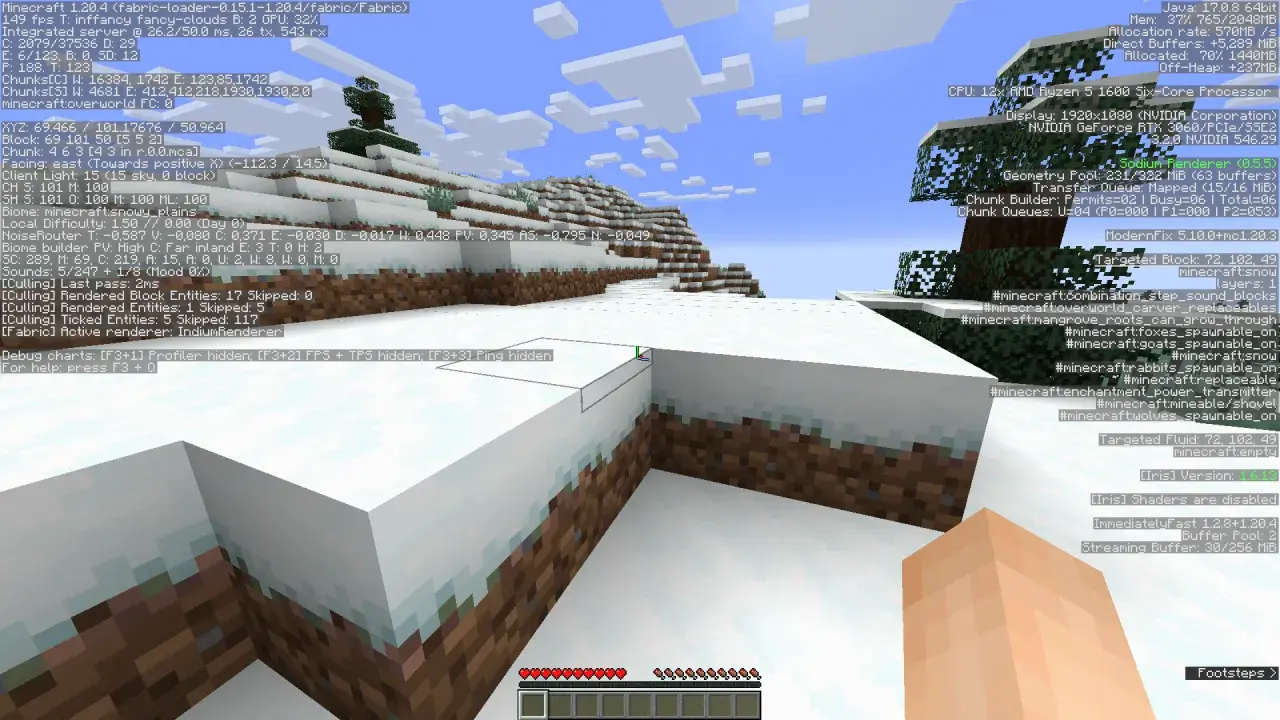
Sodium to jeden z tych modów do Minecrafta, które zmieniają odczucie gry szybciej, niż sugerowałaby ich prostota. Zamiast dokładać efekty, przebudowuje renderowanie po stronie klienta, więc najczęściej daje wyższy FPS, mniej mikroprzycięć i stabilniejsze obracanie kamerą. Poniżej pokazuję, jak działa, jak go zainstalować, z czym warto go połączyć i kiedy nie będzie najlepszym rozwiązaniem.
Najważniejsze rzeczy, które warto wiedzieć o Sodium
- To mod optymalizacyjny dla klienta, więc poprawia płynność po twojej stronie, ale nie naprawia laga serwera.
- Najprościej działa z Fabric, choć projekt wspiera też NeoForge.
- Nie dodaje shaderów sam z siebie - do tego zwykle dokłada się Iris.
- W starszych konfiguracjach mogą być potrzebne dodatki zgodności, zwłaszcza przy innych modach renderujących.
- Największy efekt widać tam, gdzie problemem jest renderowanie, a nie ping, serwer albo czysta wydajność GPU przy shaderach.
Czym jest Sodium i co realnie zmienia
W praktyce traktuję Sodium jak wymianę silnika od obrazu, a nie jak kolejny „mod od wszystkiego”. Jego zadanie jest bardzo konkretne: przyspieszyć renderowanie, ograniczyć mikroprzycięcia i wygładzić to, jak gra zachowuje się podczas obracania kamery, wchodzenia do nowych chunków czy patrzenia na bardziej złożone sceny.
Najważniejsze jest to, że działa po stronie klienta. Jeśli więc problemem jest serwer, opóźnienie sieci albo zbyt ciężki datapack, Sodium nie zrobi cudu. Jeżeli jednak Minecraft przycina się na twoim komputerze, to właśnie tutaj zwykle pojawia się największa różnica.
| Obszar | Co poprawia Sodium | Czego nie rozwiązuje |
|---|---|---|
| FPS i renderowanie | Przyspiesza część odpowiedzialną za obraz, co często daje wyraźnie płynniejszą grę | Nie naprawi problemów po stronie serwera |
| Mikroprzycięcia | Pomaga ograniczyć szarpanie obrazu przy ruchu kamery i doczytywaniu świata | Nie usunie przycięć wynikających z ciężkich shaderów |
| Wygląd gry | Zachowuje klimat vanilla, bez agresywnego przebudowywania interfejsu gry | Nie dodaje shaderów ani bajerów graficznych sam z siebie |
Jeśli więc grasz głównie po to, żeby świat Minecrafta działał płynniej, a nie po to, by dokładać kolejne efekty, Sodium ma bardzo sensowny punkt startowy. Skoro wiadomo już, co robi, przejdźmy do najpraktyczniejszej części: instalacji.
Jak zainstalować go szybko i bez chaosu
Najprostsza ścieżka to zwykle Fabric, bo właśnie ten loader daje najbardziej przewidywalny start. NeoForge też jest wspierany, ale jeśli dopiero budujesz swój profil modów, Fabric nadal pozostaje najbardziej bezpośrednim wyborem.
- Zainstaluj odpowiedni mod loader dla swojej wersji gry.
- Pobierz Sodium z oficjalnego źródła albo dodaj go przez launcher obsługujący mody.
- Jeśli korzystasz z klasycznego launchera, wrzuć plik moda do folderu
mods. - Jeśli używasz launchera typu Prism albo Modrinth App, dodaj mod do instancji z poziomu programu.
- Uruchom grę i wejdź w Ustawienia wideo - odświeżony interfejs zwykle od razu pokazuje, że mod działa.
Na starcie zwykle nie trzeba nic ręcznie stroić. Sodium sam włącza optymalizacje, które są wspierane przez twój sprzęt, więc pierwsze uruchomienie powinno być raczej proste niż techniczne. Jeśli wszystko działa, dalsze ustawienia warto zmieniać dopiero wtedy, gdy faktycznie widzisz problem lub potrzebujesz dodatkowej kontroli.
Gdy podstawowa instalacja jest już za tobą, pojawia się kolejne pytanie: co z shaderami, kompatybilnością i większym modpackiem?
Z czym warto go połączyć, jeśli grasz na shaderach lub w modpacku
Shadery
Sodium sam nie odpowiada za shadery. Jeśli chcesz zachować dobrą płynność i jednocześnie korzystać z paczek shaderów, zwykle dokłada się Iris, czyli mod, który przejmuje obsługę shaderów w duchu podobnym do tego, do czego wielu graczy przyzwyczaiło się wcześniej. To właśnie taki duet najczęściej polecam, gdy ktoś chce ładniejszy obraz bez rezygnacji z wydajności.
Inne mody
W większych paczkach modów liczy się zgodność wersji i dodatków renderujących. W starszych konfiguracjach przy innych modach graficznych bywa potrzebny Indium, a Fabric API często wymaga nie Sodium, tylko inne mody dołożone obok niego. Im większy zestaw, tym bardziej opłaca się pilnować kolejności i zgodności, zamiast wrzucać wszystko naraz.
Przeczytaj również: Ramka w Minecraft - jak zrobić ją krok po kroku?
Dalsza optymalizacja
Jeśli chcesz poprawić nie tylko rendering, ale też zachowanie samej gry, warto spojrzeć na mody z tej samej rodziny optymalizacji, na przykład Lithium. Sodium rozwiązuje konkretny fragment problemu, więc w modpackach najlepiej działa jako pierwszy krok, a nie jako jedyne narzędzie do „naprawiania FPS”.
Gdy podstawy są jasne, naturalnie pojawia się porównanie z bardziej rozbudowanymi pakietami graficznymi, bo to właśnie tam wielu graczy podejmuje decyzję.
Sodium czy optifine i kiedy który wybór ma sens
W praktyce wiele osób porównuje Sodium z OptiFine. Ja patrzę na to tak: jeśli chcesz przede wszystkim wygładzić rendering i budować zestaw modów krok po kroku, Sodium jest zwykle bardziej przewidywalnym wyborem. Jeśli wolisz jedną, bardziej zamkniętą paczkę z wieloma funkcjami wizualnymi, rozwiązania typu all-in-one bywają wygodniejsze, ale przy współczesnych modpackach częściej lepiej sprawdza się rozdzielenie wydajności od efektów.
| Scenariusz | Lepszy wybór | Dlaczego |
|---|---|---|
| Chcesz głównie więcej płynności | Sodium | Skupia się na renderowaniu i nie dokłada zbędnego balastu |
| Chcesz shadery | Sodium + Iris | Masz wydajność z Sodium i osobny moduł do shaderów |
| Wolisz jedną paczkę z wieloma funkcjami | Rozbudowany pakiet typu all-in-one | Bywa prostszy na start, ale nie zawsze lepszy w modowanych profilach |
| Grasz w ciężkim modpacku | Sodium | Zwykle łatwiej utrzymać kompatybilność i kontrolować źródło problemów |
Nie traktowałbym żadnej z tych dróg jako automatycznie lepszej w każdym przypadku. Wybór zależy od tego, czy priorytetem jest czysta wydajność, shadery, czy wygoda jednej dużej paczki. Skoro to już uporządkowane, warto zobaczyć, co najczęściej psuje instalację i jak to naprawić bez zgadywania.
Najczęstsze problemy i szybkie poprawki
Najwięcej problemów z Sodium nie wynika z samego moda, tylko z niedopasowania wersji, złego loadera albo konfliktu z innym dodatkiem. Właśnie dlatego przy diagnozie zawsze zaczynam od podstaw, a dopiero później szukam bardziej egzotycznych przyczyn.
| Objaw | Najczęstsza przyczyna | Co zrobić |
|---|---|---|
| Mod się nie włącza | Zły loader, zły profil lub plik nie trafił do folderu mods
|
Sprawdź, czy uruchamiasz właściwą instancję i czy wersje się zgadzają |
| Gra crashuje po starcie | Konflikt z innym modem albo niekompatybilna wersja dodatku | Wyłącz dodatkowe mody renderujące i uruchom grę na czystszym profilu |
| Pojawiają się artefakty graficzne | Sterowniki GPU, shader pack albo konflikt z rendererem | Zaktualizuj sterowniki i przetestuj grę bez shaderów |
| Zysk FPS jest mały | Wąskie gardło leży gdzie indziej niż w renderowaniu | Obniż render distance, sprawdź serwer i zobacz, czy nie blokuje cię GPU |
Warto też pamiętać o sprzęcie. Oficjalnie projekt celuje w desktopowe karty graficzne z aktualnymi sterownikami i wsparciem OpenGL 4.5 lub nowszego, więc nietypowe konfiguracje, takie jak Android czy część urządzeń z Windows-on-ARM i translacją OpenGL, mogą sprawiać poważne problemy. Jeśli pojawiają się crashe, pierwszą rzeczą do sprawdzenia są właśnie sterowniki GPU i zgodność wersji całego zestawu.
To prowadzi do najbardziej praktycznego pytania: kiedy ten mod daje największy zwrot, a kiedy efekt będzie umiarkowany.
Kiedy ten mod robi największą różnicę
Sodium daje najlepszy efekt wtedy, gdy twój Minecraft jest ograniczany przez renderowanie. Najczęściej widzę to na laptopach z integrą, starszych desktopach, światach z dużą liczbą bloków i cząsteczek, a także w modpackach, gdzie sama scena jest już ciężka dla klienta.
- Na słabszych lub starszych komputerach różnica bywa najbardziej odczuwalna.
- Przy wysokim render distance zysk jest zwykle większy niż na niskich ustawieniach.
- W gęsto zabudowanych bazach, miastach i farmach spadki płynności są zwykle mniejsze po instalacji.
- Przy shaderach Sodium nadal pomaga, ale nie zastąpi faktu, że efekty wizualne same w sobie obciążają GPU.
Jeśli natomiast problemem jest ping albo twardy lag serwera, różnica może być niewielka. I właśnie dlatego nie lubię sprzedawać Sodium jako cudownego rozwiązania do wszystkiego - to po prostu bardzo dobry, precyzyjny mod od wydajności renderowania. Jeśli chcesz wycisnąć z niego maksimum, ostatni krok jest zwykle najprostszy.
Co jeszcze warto sprawdzić, gdy chcesz wycisnąć więcej płynności
Najlepszy efekt zwykle daje nie jeden trik, tylko sensowna kolejność działań. Najpierw aktualne sterowniki GPU, potem Sodium, później umiarkowane ustawienia render distance i dopiero na końcu dodatkowe mody graficzne. Jeśli używasz shaderów, dorzucaj je świadomie, bo każdy kolejny efekt wizualny zabiera trochę zapasu, który właśnie udało się odzyskać.
Ja zaczynam od prostego zestawu: Sodium, aktualne sterowniki, rozsądny dystans renderowania i tylko te dodatki, których naprawdę potrzebuję. To najczęściej daje najlepszy stosunek wysiłku do efektu, a przy okazji zostawia profil modów na tyle czysty, żeby łatwo diagnozować przyszłe problemy. Jeśli chcesz, mogę też przygotować drugi tekst w tym samym stylu, ale już stricte o instalacji Sodium, Iris i Lithium krok po kroku.
