
Najkrótsza droga do ukrytych obiektów i mniej frustracji przy budowaniu
- Najpierw otwórz konsolę cheatów i wpisz testingcheats true.
- Następnie użyj bb.showhiddenobjects oraz bb.showliveeditobjects.
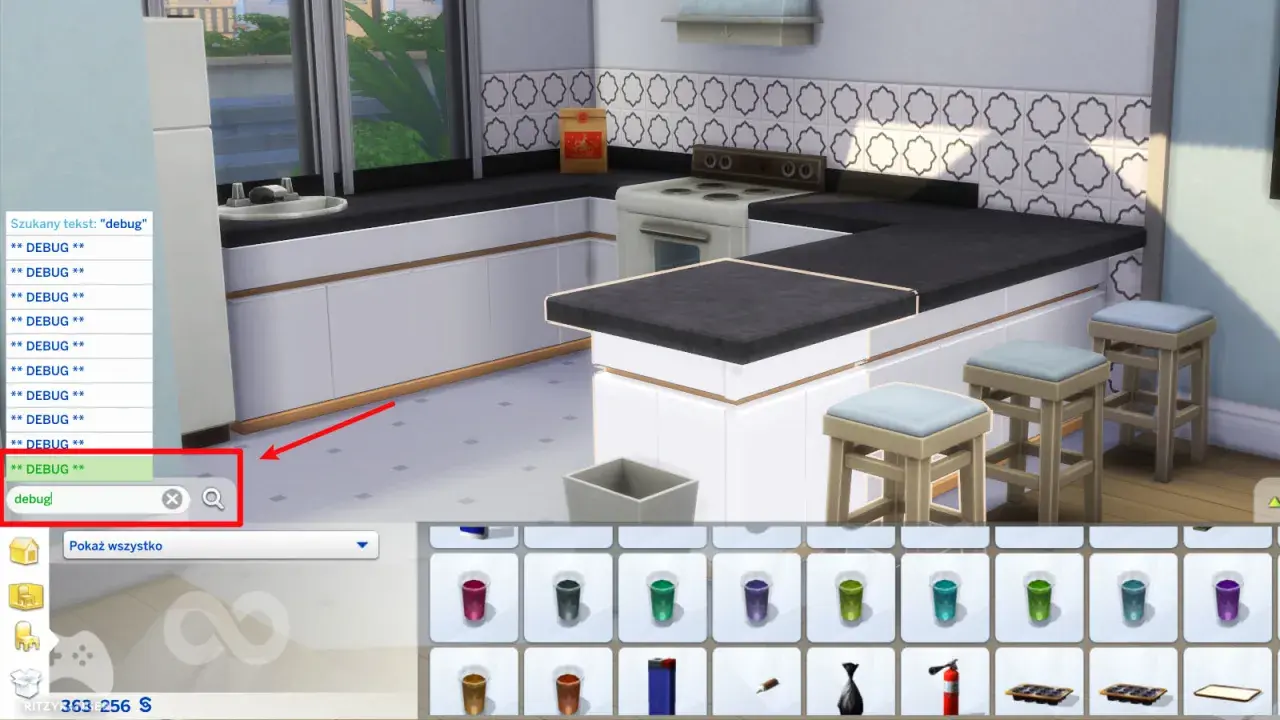
- Po aktywacji szukaj w katalogu frazy debug i przełącz filtr na pełny widok.
- Na konsoli wpisywanie komend działa tak samo, ale otwieranie okna cheatów ma inny skrót.
- Jeśli obiekty się nie pojawiają, problemem zwykle są filtry, mody albo stara sesja gry.
Co naprawdę oznacza tryb debug w The Sims 4
W społeczności Simsów słowo debug oznacza w praktyce dwa zestawy rzeczy: ukryte obiekty testowe oraz elementy środowiska, które normalnie nie trafiają do zwykłego katalogu budowy. Ja traktuję to jako rozszerzenie narzędzi budowlanych, a nie jeden magiczny przełącznik, bo w The Sims 4 trzeba najpierw aktywować samą konsolę cheatów, a dopiero potem wczytać konkretne komendy.To ważne rozróżnienie, bo wiele osób spodziewa się jednego kodu, który od razu odsłoni wszystko. W rzeczywistości większą kontrolę daje dopiero zestaw komend: jedna uruchamia tryb cheatów, druga pokazuje ukryte przedmioty, a trzecia otwiera jeszcze szerszą pulę obiektów świata. Właśnie dlatego debug bywa tak użyteczny przy ogrodach, parkach, parcelach tematycznych i bardziej dopracowanych wnętrzach.
Jeśli Twoim celem jest tylko ładniejsze ustawienie mebli, debug nie zawsze jest potrzebny. Jeśli natomiast chcesz dotrzeć do roślin, kamieni, dekoracji terenowych albo drobiazgów z gry, ta funkcja robi dużą różnicę. Następny krok to już sama aktywacja.

Jak włączyć debug krok po kroku
Na PC i Mac cały proces zaczyna się od otwarcia okna cheatów skrótem Ctrl + Shift + C. Na PlayStation używa się L1 + L2 + R1 + R2, a na Xbox LB + LT + RB + RT. To otwiera pasek, w którym wpisujesz komendy ręcznie, bez zgadywania i bez używania menu gry.
- Otwórz konsolę cheatów w aktywnej rozgrywce.
- Wpisz testingcheats true i zatwierdź Enterem.
- Wpisz bb.showhiddenobjects, aby odsłonić ukryte obiekty.
- Wpisz bb.showliveeditobjects, jeśli chcesz zobaczyć elementy środowiska i rzeczy związane z otoczeniem.
- Wejdź do trybu budowania i użyj wyszukiwania, aby przefiltrować katalog.
W praktyce najlepiej robić to w tej właśnie kolejności. Gdy pominiesz pierwszy krok, część komend nie zadziała tak, jak powinna, a gdy nie wejdziesz ponownie do katalogu budowy, możesz odnieść błędne wrażenie, że nic się nie odblokowało. To zwykle nie błąd gry, tylko zbyt szybkie przejście do następnego etapu.
Jeżeli po wpisaniu kodów nadal widzisz tylko zwykłe przedmioty, nie zakładaj od razu awarii. Często trzeba jeszcze odświeżyć filtr albo wyszukać konkretną frazę w katalogu, bo debug nie zawsze pokazuje się w oczywistej kategorii. Właśnie do tego przechodzę w następnej sekcji.
Jak znaleźć ukryte obiekty i nie zgubić się w katalogu
Po aktywacji komend katalog potrafi urosnąć do nieprzyjemnie dużych rozmiarów, więc sama znajomość kodu to dopiero połowa sukcesu. Ja zwykle zaczynam od wyszukania słowa debug w polu katalogu, a potem sprawdzam też pełny widok zamiast kategorii typu „pokój” czy „funkcja”, bo część obiektów lubi chować się właśnie tam.
| Komenda | Co robi | Kiedy się przydaje |
|---|---|---|
| testingcheats true | Włącza tryb cheatów | Gdy chcesz korzystać z komend debug i innych narzędzi deweloperskich |
| bb.showhiddenobjects | Pokazuje ukryte przedmioty | Gdy szukasz rzeczy niewidocznych w zwykłym katalogu |
| bb.showliveeditobjects | Odblokowuje elementy otoczenia i świata | Gdy budujesz parki, ogrody, okolice parceli lub bardziej „żywe” sceny |
| bb.moveobjects on | Pozwala stawiać obiekty swobodniej | Gdy chcesz układać przedmioty bez sztywnej siatki |
| bb.ignoregameplayunlocksentitlement | Pokazuje część zablokowanych przedmiotów budowlanych | Gdy zależy Ci na odblokowanych wersjach rzeczy z gry |
Właśnie dlatego warto znać nie tylko sam kod, ale i to, co każda komenda faktycznie zmienia w katalogu. Gdy to rozumiesz, następna sekcja staje się dużo prostsza: łatwiej znaleźć przyczynę, jeśli coś nie działa tak, jak powinno.
Co zrobić, gdy debug nie działa albo pokazuje zbyt mało
Najczęstszy problem nie polega na tym, że kod jest zły, tylko na tym, że gra nie odświeżyła widoku albo coś blokuje zawartość. Jeśli debug działa tylko częściowo, sprawdzam po kolei trzy rzeczy: czy konsola cheatów została faktycznie aktywowana, czy jestem w trybie budowania, oraz czy filtry katalogu nie zawężają wyników do jednej kategorii. To proste, ale w praktyce rozwiązuje większość przypadków.
- Sprawdź kolejność wpisywania komend - najpierw tryb cheatów, potem ukryte obiekty, a dopiero na końcu wyszukiwanie w katalogu.
- Odśwież widok katalogu - czasem trzeba wyjść i wejść ponownie do Build/Buy, żeby elementy pojawiły się poprawnie.
- Przełącz filtry - szukaj po haśle „debug” albo przeglądaj pełną listę, nie tylko jedną kategorię.
- Wyłącz mody testowo - jeśli korzystasz z modów budowlanych, jeden z nich może mieszać w katalogu lub filtrach.
- Sprawdź cache gry - po większych aktualizacjach czasem trzeba odświeżyć pliki tymczasowe, bo stary zapis katalogu potrafi robić bałagan.
Warto też pamiętać, że nie każdy debugowy obiekt jest atrakcyjny wizualnie. Część z nich to techniczne elementy świata gry, które dobrze wyglądają tylko w określonym otoczeniu. Jeżeli coś jest trudne do znalezienia, nie znaczy to, że kod nie działa. Często po prostu szukasz w złym miejscu albo obiekt nie pasuje do filtrowanej kategorii. To prowadzi do ostatniego praktycznego rozróżnienia: kiedy debug rzeczywiście daje przewagę, a kiedy wystarczy prostszy cheat.
Jak korzystać z debugu bez zamieniania katalogu w chaos
Najlepszy efekt daje u mnie prosty schemat pracy: najpierw ustawiam bryłę parceli, potem dopiero dokładam debugowe detale. Dzięki temu nie tonę w setkach pozycji od razu i łatwiej pilnuję spójności całego projektu. To szczególnie ważne przy ogrodach, parkach i parcelach publicznych, gdzie jeden przypadkowy obiekt potrafi zaburzyć cały układ.
- Najpierw buduj bazę, dopiero potem dorzucaj debugowe dodatki.
- Łącz debug z bb.moveobjects on tylko wtedy, gdy naprawdę potrzebujesz swobody ustawienia.
- Trzymaj się jednego motywu przewodniego, bo debug bardzo łatwo kusi do przesady.
- Zapisuj projekt etapami, żeby w razie błędu wrócić do poprzedniej wersji bez straty pracy.
Jeżeli podejdziesz do debugu jak do narzędzia, a nie jak do jedynego sposobu na dekorowanie, szybko zobaczysz różnicę. Wtedy ten zestaw komend zaczyna oszczędzać czas zamiast go marnować, a budowanie w The Sims 4 staje się po prostu bardziej precyzyjne.
