
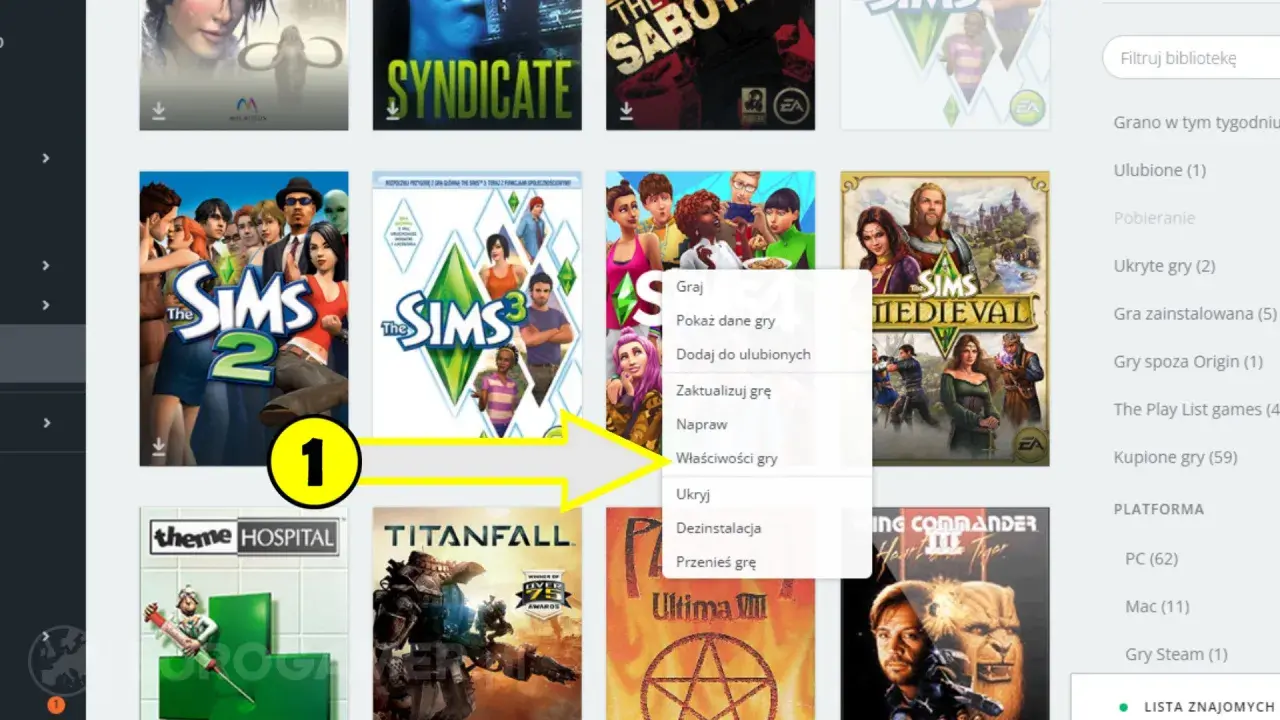
Zmiana języka w Simsie 4 jest prosta tylko wtedy, gdy wiesz, z jakiego launchera korzystasz. Poniżej pokazuję, jak zmienić język w The Sims 4 na EA app i Steamie, co zrobić po przełączeniu oraz jak rozpoznać sytuację, w której problemem nie są ustawienia, tylko ograniczona wersja gry. To oszczędza czas, bo w tej serii różnica między „da się” a „nie da się” często zależy od samej platformy zakupu.
Najważniejsze rzeczy, które musisz sprawdzić od razu
- Na Steamie język zmienisz w właściwościach gry, a nie w samym menu The Sims 4.
- W EA app język bywa ustawiany przy instalacji albo w właściwościach gry, zależnie od wersji.
- Jeśli widzisz tylko kilka języków, problemem może być wersja regionalna, a nie błąd ustawień.
- Po zmianie gra może pobrać i zweryfikować pliki dodatków, więc chwila oczekiwania jest normalna.
- Samo ustawienie języka Windows nie gwarantuje, że gra też się przełączy.
Najkrótsza droga do zmiany języka na PC
Ja zaczynam zawsze od sprawdzenia platformy, bo od tego zależy cały proces. Jeśli grasz na Steamie, sprawa jest zwykle najprostsza. Jeśli korzystasz z EA app, trzeba uważać na wersję gry i to, czy język wybiera się przy instalacji, czy dopiero w właściwościach tytułu.
| Scenariusz | Gdzie kliknąć | Co zwykle się dzieje | Na co uważać |
|---|---|---|---|
| EA app | Biblioteka, kafelek gry, trzy kropki, View Properties lub ustawienia instalacji | Możesz ustawić język albo wybrać go ponownie przy reinstalacji | Nie każda wersja pokazuje pełną listę języków |
| Steam | Biblioteka, The Sims 4, Properties, zakładka Language | Steam pobiera brakujące pliki i uruchamia grę w wybranym języku | Po zmianie trzeba poczekać na weryfikację i pobranie danych |
| Wersja regionalna | Opcje mogą być ograniczone już na starcie | Widzisz tylko część dostępnych języków | Może być potrzebna inna wersja gry albo kontakt z pomocą EA |
Jeśli chcesz to zrobić bez zbędnego błądzenia, najpierw ustal, czy problem dotyczy samej aplikacji, czy już konkretnej kopii gry. To właśnie ten rozdział decyduje, czy wystarczy kilka kliknięć, czy trzeba wejść głębiej w ustawienia instalacji.
Jak ustawić język w EA app
W EA app najbezpieczniej podejść do tematu od strony właściwości gry i instalacji. W nowych wersjach aplikacji menu wygląda trochę inaczej niż w dawnym Origin, ale logika pozostaje ta sama: najpierw biblioteka, potem ustawienia konkretnej gry, a dopiero później język.
- Otwórz EA app i zaloguj się na swoje konto.
- Wejdź do biblioteki i znajdź The Sims 4.
- Kliknij menu z trzema kropkami przy kafelku gry i wybierz View Properties.
- Sprawdź, czy w opcjach instalacji lub uruchamiania widzisz język do wyboru.
- Jeśli instalujesz grę od nowa, ustaw język już na etapie potwierdzania instalacji.
- Gdy gra nie przełącza się od razu, użyj opcji naprawy i uruchom ją ponownie.
Najważniejsza rzecz brzmi banalnie, ale robi różnicę: nie każda kopia The Sims 4 w EA app pozwala na pełną zmianę języka po instalacji. Jeśli nie widzisz odpowiedniej opcji, nie szukaj jej na siłę w samym menu gry, tylko sprawdź, czy twoja wersja wymaga ponownej instalacji z właściwym językiem. To prowadzi naturalnie do Steam, bo tam proces jest zwykle bardziej przewidywalny.
Jak ustawić język na Steamie
Na Steamie zmiana języka jest zwykle najczystsza i najmniej kłopotliwa. Ja w takich przypadkach wolę Steam właśnie dlatego, że wszystko dzieje się w jednym miejscu i nie trzeba zgadywać, czy język został zapisany przy instalacji, czy jeszcze nie.
- Otwórz bibliotekę Steam.
- Znajdź The Sims 4 na liście gier.
- Kliknij prawym przyciskiem myszy i wybierz Properties.
- Wejdź w zakładkę Language.
- Wybierz język, który chcesz ustawić.
- Poczekaj, aż Steam pobierze brakujące pliki, a potem uruchom grę ponownie.
To rozwiązanie jest praktyczne także dlatego, że Steam ma szeroki wybór wspieranych języków dla The Sims 4. Jeśli zależy ci na angielskim, polskim albo innym popularnym wariancie, zwykle da się to ustawić bez dodatkowych kombinacji. Jeśli jednak opcja nie działa, winna może być nie sama platforma, tylko wersja gry, i wtedy trzeba sprawdzić kolejny problem.
Kiedy problemem jest wersja regionalna
Najbardziej myląca sytuacja wygląda tak: zmieniasz ustawienia, wszystko wydaje się poprawne, a gra nadal pokazuje tylko kilka języków. W praktyce to często nie jest błąd launchera, tylko ograniczenie konkretnego wydania gry. Wtedy nie chodzi już o samo kliknięcie innej opcji, lecz o to, jaką wersję The Sims 4 masz przypisaną do konta lub zainstalowaną lokalnie.
| Objaw | Co to zwykle oznacza | Co zrobić |
|---|---|---|
| Widzę tylko kilka języków, np. polski, czeski i rosyjski | Kopia gry jest regionalnie ograniczona | Sprawdź, czy możesz pobrać wersję Steam albo skontaktuj się z pomocą EA |
| Zmieniam język, ale gra po uruchomieniu wraca do poprzedniego | Język został zapisany w instalacji, a nie tylko w aplikacji | Przeinstaluj grę z wybranym językiem i pozwól jej dokończyć weryfikację plików |
| Opcja wygląda poprawnie, ale menu nadal jest w dawnym języku | Launcher jeszcze nie dociągnął wszystkich plików | Poczekaj na koniec pobierania i uruchom grę ponownie |
To właśnie tutaj najłatwiej stracić czas na przypadkowe rady z forów. Jeśli masz wersję z ograniczeniem językowym, żadne szybkie sztuczki nie pomogą długoterminowo. Wtedy lepiej od razu przejść do sprawdzenia instalacji, zamiast kręcić się wokół tych samych ustawień.
Co dzieje się po przełączeniu języka
Po zmianie języka gra zazwyczaj nie przełącza się „na sucho”. Musi pobrać albo zweryfikować odpowiednie pliki, a przy The Sims 4 ma to znaczenie szczególnie wtedy, gdy masz zainstalowane dodatki. Im więcej paczek, tym dłużej trwa cały proces, i to jest normalne.
- Gra może pobierać dodatkowe pliki dla podstawowej wersji i wszystkich dodatków.
- Proces może potrwać dłużej, jeśli masz dużo rozszerzeń, pakietów i akcesoriów.
- Zapisy zwykle pozostają bezpieczne, ale przy modach i CC i tak warto zrobić kopię zapasową.
- Niektóre mody interfejsowe mogą nie pasować do nowego języka i trzeba je zaktualizować.
- Po zmianie zawsze uruchom grę ponownie, zamiast oceniać efekt po pierwszym, niedokończonym starcie.
W praktyce to dobra chwila, żeby sprawdzić także stan modów, bo część problemów po zmianie języka wcale nie wynika z samej lokalizacji, tylko z nieaktualnych plików pobocznych. Jeśli gra nadal zachowuje się dziwnie, zwykle winny jest któryś z prostych błędów poniżej.
Najczęstsze błędy, przez które wszystko wygląda jak zepsute
Przy tej operacji ludzie najczęściej zakładają, że jedna zmiana wystarczy wszędzie. To rzadko działa. Z mojej perspektywy największy chaos robi mieszanie ustawień aplikacji, instalacji i samej gry, bo każdy z tych poziomów może odpowiadać za coś innego.
- Zmieniasz język launchera, ale nie samej gry i potem myślisz, że opcja nie działa.
- Nie czekasz na weryfikację plików po przełączeniu, więc uruchamiasz grę za wcześnie.
- Pomijasz ponowne uruchomienie EA app albo Steam, choć bez tego zmiana nie zawsze się zapisuje.
- Zakładasz, że system Windows wymusi język gry, a tak po prostu nie jest.
- Masz wersję regionalną, ale próbujesz rozwiązać temat jak zwykłą zmianę preferencji w menu.
Najbardziej zdradliwe jest to, że wszystko może wyglądać poprawnie jeszcze przed samym uruchomieniem gry. Dopiero start pokazuje, czy język faktycznie został przełączony, czy tylko wygląda na ustawiony. Gdybym miał wybrać jedną zasadę, która oszczędza najwięcej nerwów, byłaby to prostota kolejności działań.
Co zrobiłbym na twoim miejscu, gdy gra uparcie trzyma stary język
Jeżeli The Sims 4 nadal otwiera się w złym języku, nie dokręcałbym śruby przypadkowymi sztuczkami. Najpierw sprawdziłbym platformę, potem wersję gry, a dopiero na końcu instalację. To najszybsza droga do rozwiązania problemu bez robienia sobie dodatkowego bałaganu.
- Jeśli masz Steam, ustaw język bezpośrednio w właściwościach gry.
- Jeśli masz EA app, sprawdź właściwości gry i ustawienia instalacji, a przy braku opcji przeinstaluj tytuł z właściwym językiem.
- Jeśli widzisz tylko kilka języków, potraktuj to jako sygnał, że problemem może być regionalne ograniczenie wersji.
- Jeśli używasz modów, zrób kopię zapasową zapisów i folderu z modyfikacjami przed kolejną próbą.
- Jeśli nadal nie działa, skontaktuj się z pomocą EA, bo czasem tylko tam da się potwierdzić, jaką wersję gry masz przypisaną do konta.
W praktyce najwięcej czasu oszczędza nie samo klikanie, tylko szybkie rozpoznanie, czy walczysz z ustawieniem, czy z ograniczeniem wersji. Gdy to ustalisz, zmiana języka w Simsie 4 przestaje być zgadywanką i staje się krótką, techniczną operacją.
